
Использовать сложные инструменты для инвестиций
Строить графики

Мобильное приложение СберИнвестиции
покупайте и продавайте ценные бумаги
получайте бонусы за инвестиции
проходите бесплатное обучение
будьте в центре событий фондового рынка


Обратите внимание
C 21 января 2025 года все открытые ранее терминалы объединены в один. Теперь вход в терминал производится по одному из ваших логинов. Брокерские счета, открытые после 21 января 2025 года, при необходимости можно подключить к терминалу самостоятельно.
Что изменилось?
Как проверить, есть ли доступ к терминалу Quik?
Перейдите на вкладку «Профиль» → раздел «Мои счета» → «Терминал QUIK»
В разделе «Подключены» отображаются подключённые к терминалу счета
Как подключить терминал?
Перейдите на вкладку «Профиль» → раздел «Мои счета» → «Терминал QUIK»
Выберите счёт для подключения к терминалу из списка ваших счетов
Нажмите на кнопку «Подключить»
После этого будет отображаться счёт, подключенный к терминалу, и список остальных счетов (если остались неподключенные счета)
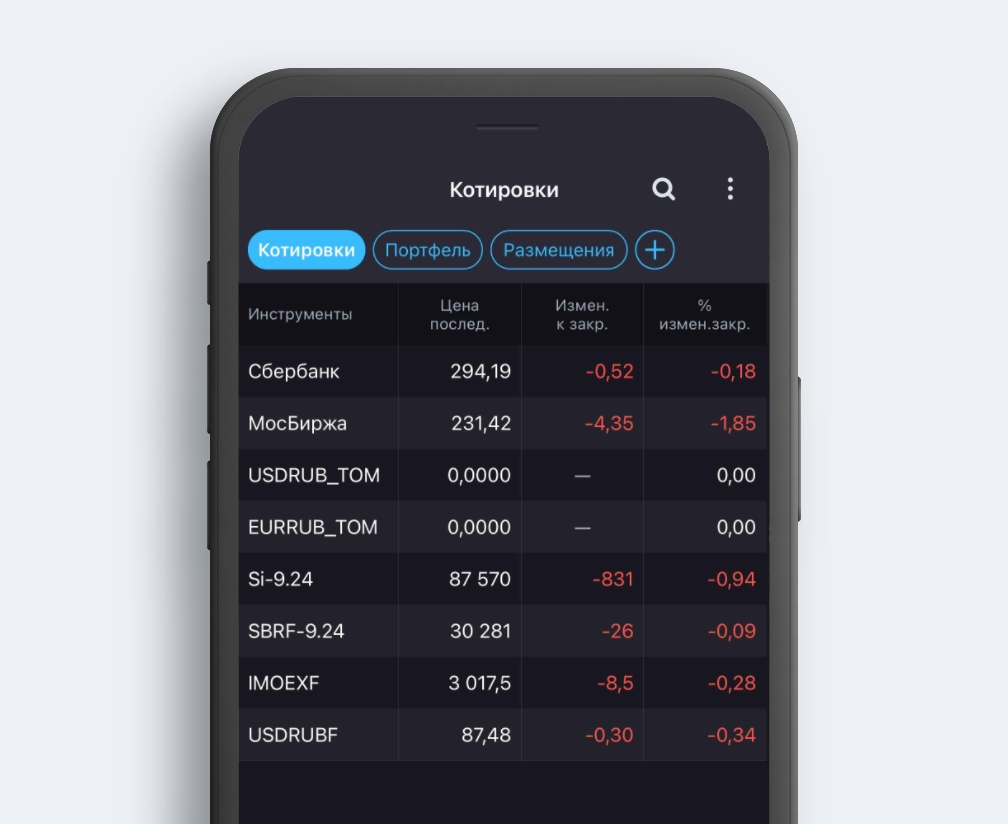
Мобильное приложение QUIK X
Контролируйте деньги и ценные бумаги в портфеле, создавайте заявки и заключайте сделки, отслеживайте статус заявок, стройте простые графики, просматривайте котировки и новости в мобильном приложении QUIK для iOS
Где скачать приложение iQUIK X?
Как войти в приложение?
Как восстановить пароль?
Частые ошибки при входе
Почему не приходит СМС с паролем?
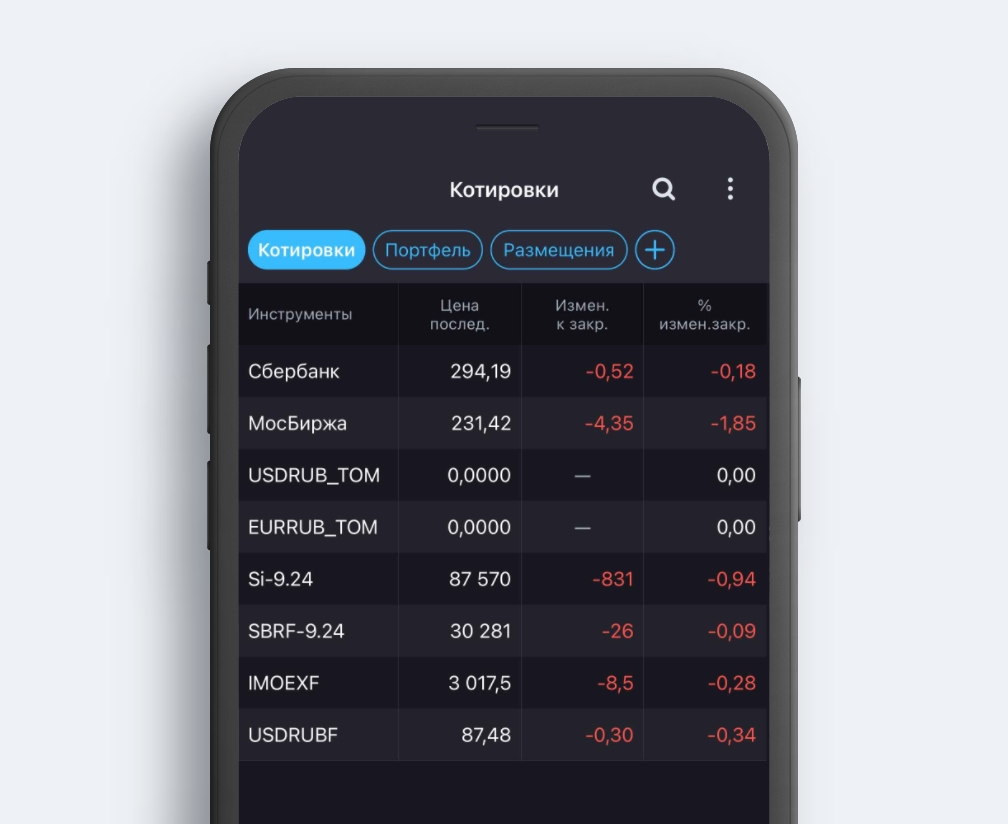
Мобильное приложение QUIK Android X
Контролируйте деньги и ценные бумаги в портфеле, создавайте заявки и заключайте сделки, отслеживайте статус заявок, стройте простые графики, просматривайте котировки и новости в мобильном приложении QUIK для Android.
Где скачать приложение QUIK Android X?
Как войти в приложение?
Как восстановить пароль?
Частые ошибки при входе
Почему не приходит СМС с паролем?
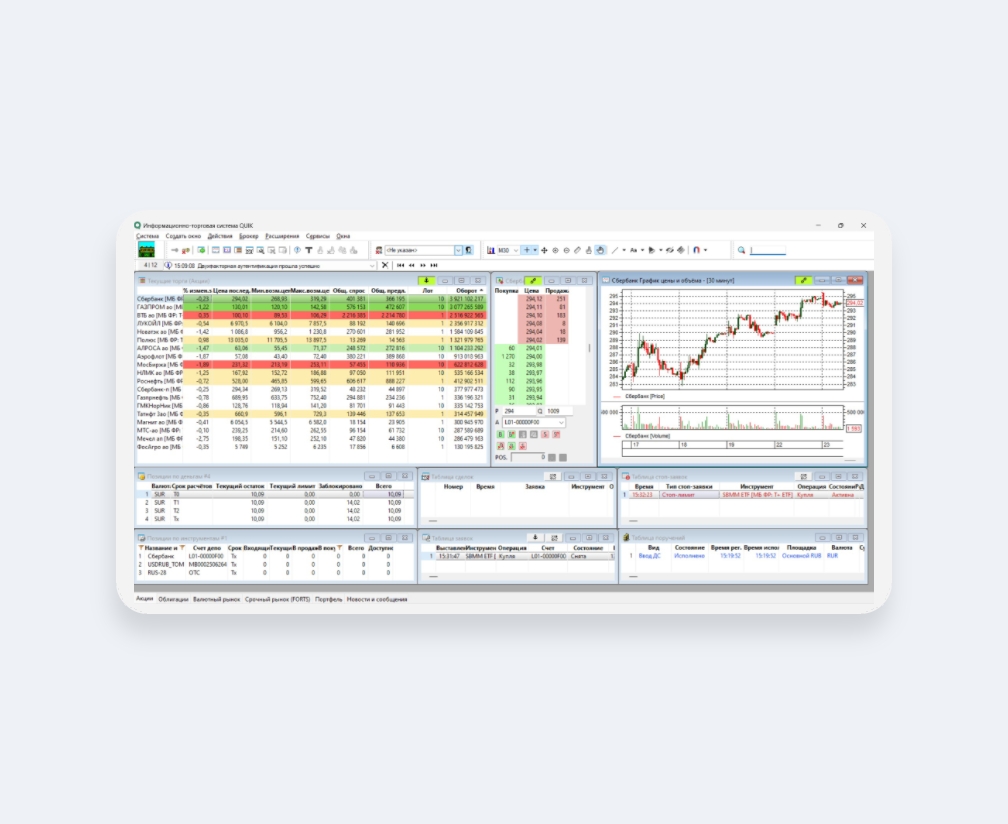
Программа для компьютера QUIK
Подходит для опытных инвесторов
Полный набор инструментов для глубокого технического анализа
Как установить программу QUIK для Windows с двухфакторной аутентификацией по логину и паролю?
Скачайте дистрибутив QUIK с официального сайта Банка. После скачивания, разархивируйте дистрибутив, для этого откройте архив и перенесите дистрибутив на рабочий стол
Запустите дистрибутив, нажав на него правой кнопкой мыши и выбрав пункт «Запуск от имени администратора». Если данного пункта нет, то нажмите «Открыть»
Нажмите кнопку «Далее»
Выберите тип аутентификации «Двухфакторная аутентификация по логину и паролю», нажмите кнопку «Далее»
Выберите папку установки программы и нажмите кнопку «Далее»
Выберите место установки ярлыка программы и нажмите кнопку «Далее»
Поставьте галочку в поле «Создать значок на Рабочем столе» и нажмите кнопку «Далее»
Нажмите кнопку «Установить», после установки завершите установку с помощью кнопки «Завершить»
Как установить программу QUIK для Mac OS?
Установите и запустите Wineskin.
В открывшемся окне нажмите на «+»
Выберите
WS12WineCX64Bit23.7.1-4 и нажмите на кнопку Download and Install
После этого в списке «Installed Engines» появится загруженная версия.
Если кнопка «Update» активна — нажмите на неё, чтобы обновить программу, далее нажмите «Create new Blank Wrapper»
Назовите оболочку «QUIK_SBER» и нажмите «ОК»
После создания оболочки откройте папку, в которой она содержится. Кликните правой кнопкой мыши — Показать содержимое пакета
Запустите Wineskin. Нажмите кнопку InstallSoftware (Установить приложение), запустите установщик.
Далее нажмите Choose Setup Executable
Выберите скачанный файл quik_sber.exe, нажмите Choose
Далее пройдет стандартная установка программы. Выберите папку, в которую хотите установить QUIK
На этапе выбора компонентов в выпадающем списке выберите «Двухфакторная аутентификация по логину и паролю»
Завершите установку, следуя шагам
При первом запуске выберите в выпадающем списке исполняемый файл info.exe
Как войти в программу QUIK с двухфакторной аутентификацией по логину и паролю?
Обратите внимание
Авторизация по логину и паролю невозможна в случае использования Windows XP, Windows Server 2003, Windows Vista, Windows Server 2008.
Как перейти на двухфакторную аутентификацию по логину и паролю в QUIK?
Как использовать двухфакторную авторизацию по ключам RSA?
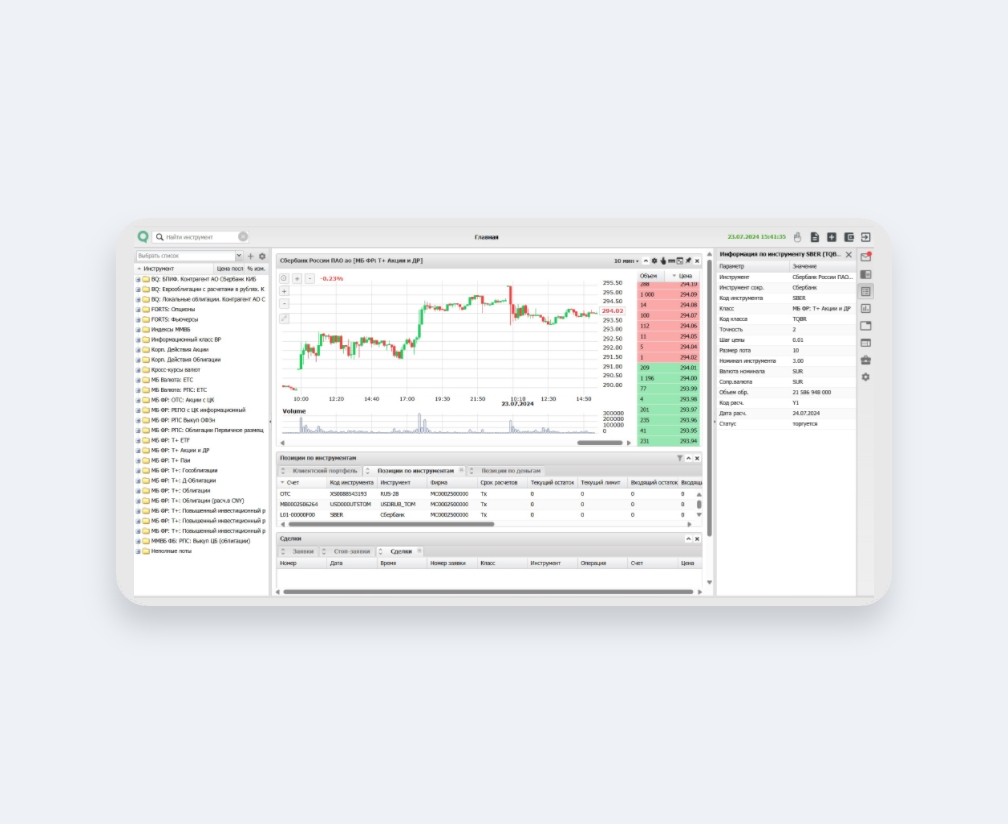
webQUIK в браузере
Не нужно устанавливать и настраивать программу
Вход в аккаунт по простому 5-значному или 7-значному логину и паролю
Как войти в webQUIK?
Как восстановить пароль?
Почему не приходит СМС с паролем?
Как включить отображение Валютного/Внебиржевого/Фондового рынков?
Как вывести деньги с брокерского счёта?
Как пополнить брокерский счёт?
Зайдите в веб-версию СберБанк Онлайн, в меню слева выберите «Инвестиции и пенсии». Перейдите в выбранный брокерский счёт
Нажмите «Пополнить счёт»
Заполните поручение на пополнение брокерского счёта: выберите номер брокерского счёта (4****** — номер основного брокерского счёта; S****** — Индивидуальный инвестиционный счёт (ИИС)), рынок, счёт списания и сумму
Нажмите «Подтвердить кодом из СМС»
Подтвердите операцию с помощью отправленной банком СМС
Как перевести денежные средства между Основным и Срочным рынками?
Нажмите на кнопку «+» в правом нижнем углу. Откроется экран подачи неторгового поручения.
На экране подачи неторгового поручения нажмите на «Тип» и выберите «Перевод ДС»
Далее выберите поля: Код клиента (списан.), Код клиента (зачислен.), Площадка списания (Основной рынок/Срочный рынок), Площадка зачисления (Основной рынок/Срочный рынок), Сумма
Как выставить заявку на покупку/продажу?
Как переключаться между счетами в торговом терминале?
В форме подачи заявки нажать на код клиента
Выбрать нужный брокерский счёт
Как вывести деньги с брокерского счёта?
Как пополнить брокерский счёт?
Зайдите в веб-версию СберБанк Онлайн, в меню слева выберите «Инвестиции и пенсии». Перейдите в выбранный брокерский счёт
Нажмите «Пополнить счёт»
Заполните поручение на пополнение брокерского счёта: выберите номер брокерского счёта (4****** — номер основного брокерского счёта; S****** — Индивидуальный инвестиционный счёт (ИИС)), рынок, счёт списания и сумму
Нажмите «Подтвердить кодом из СМС»
Подтвердите операцию с помощью отправленной банком СМС
Как перевести денежные средства между Основным и Срочным рынками?
Нажмите на кнопку «+» в правом нижнем углу. Откроется экран подачи неторгового поручения.
На экране подачи неторгового поручения нажмите на «Тип» и выберите «Перевод ДС»
Далее выберите поля: Код клиента (списан.), Код клиента (зачислен.), Площадка списания (Основной рынок/Срочный рынок), Площадка зачисления (Основной рынок/Срочный рынок), Сумма
Как выставить заявку на покупку/продажу?
Как переключаться между счетами в торговом терминале?
В форме подачи заявки нажать на код клиента
Выбрать нужный брокерский счёт
Как выставить заявку на покупку/продажу?
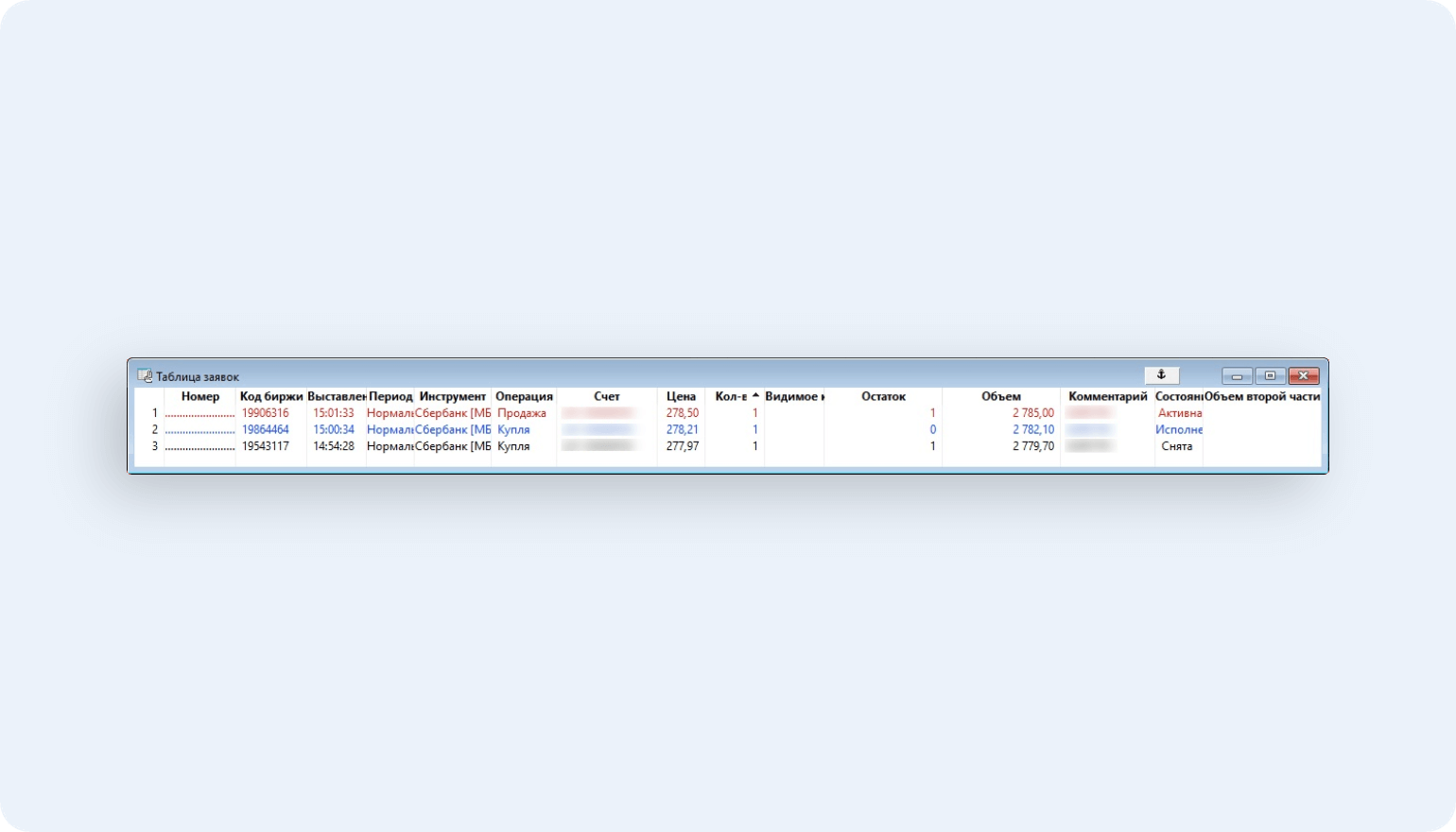
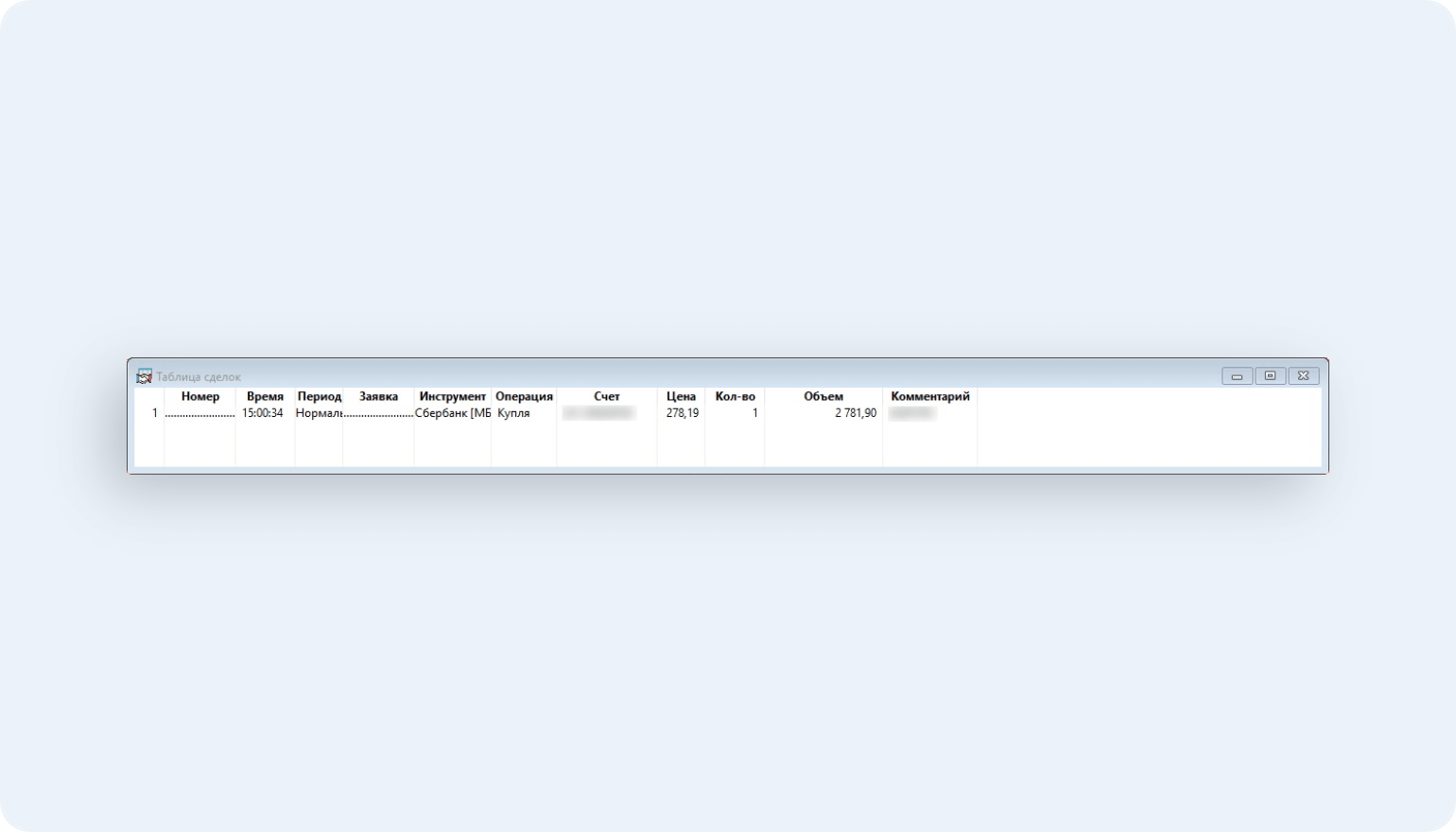
Где посмотреть мои заявки?
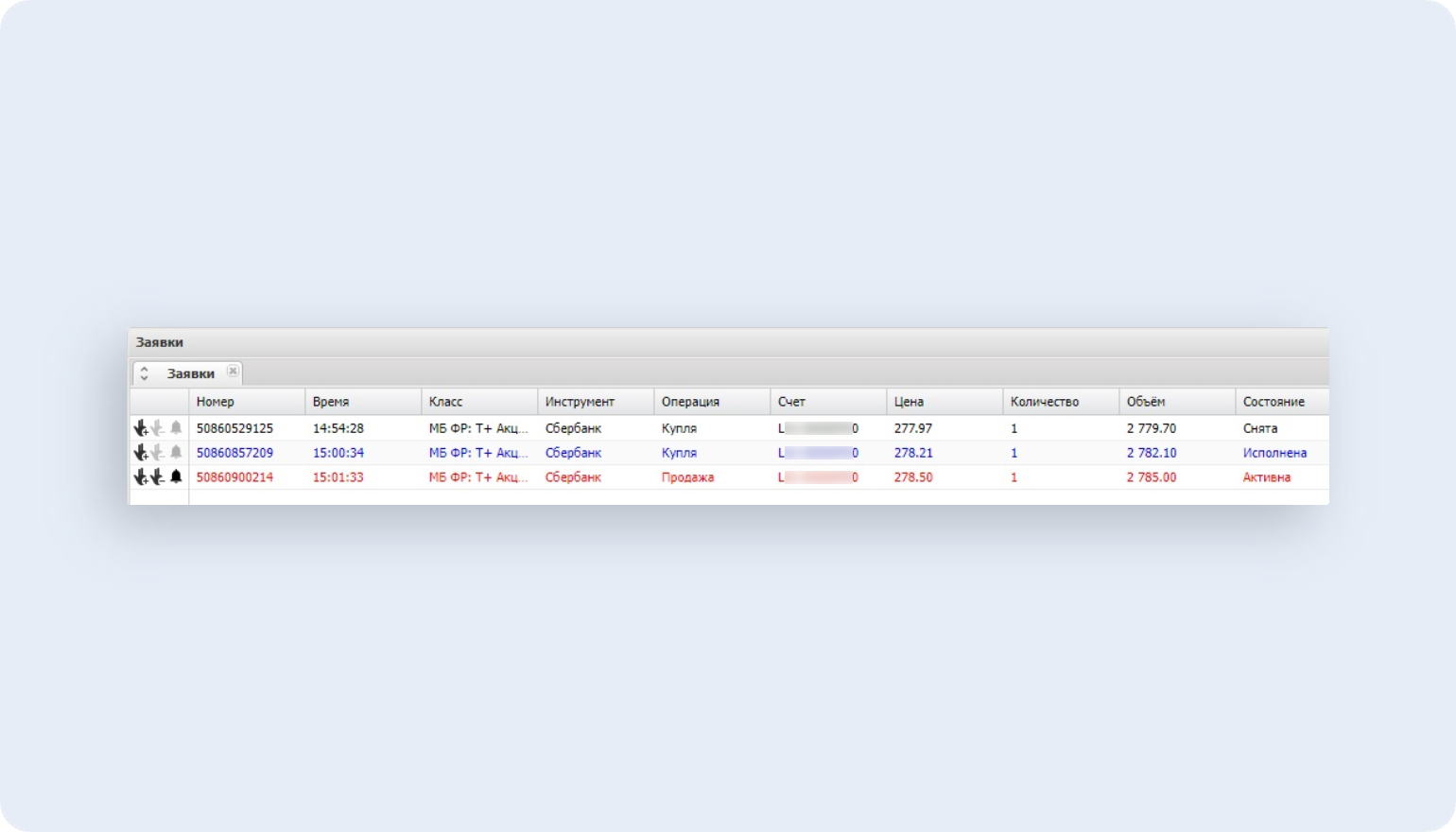
Пример созданных заявок
Как переключаться между счётами?
В окне ввода заявки в поле «Код клиента» выберите другой счёт
На срочном рынке необходимо менять торговый счёт. Код клиента в данном случае не влияет на то, по какому счёту отправляется заявка
Как перевести денежные средства между площадками?
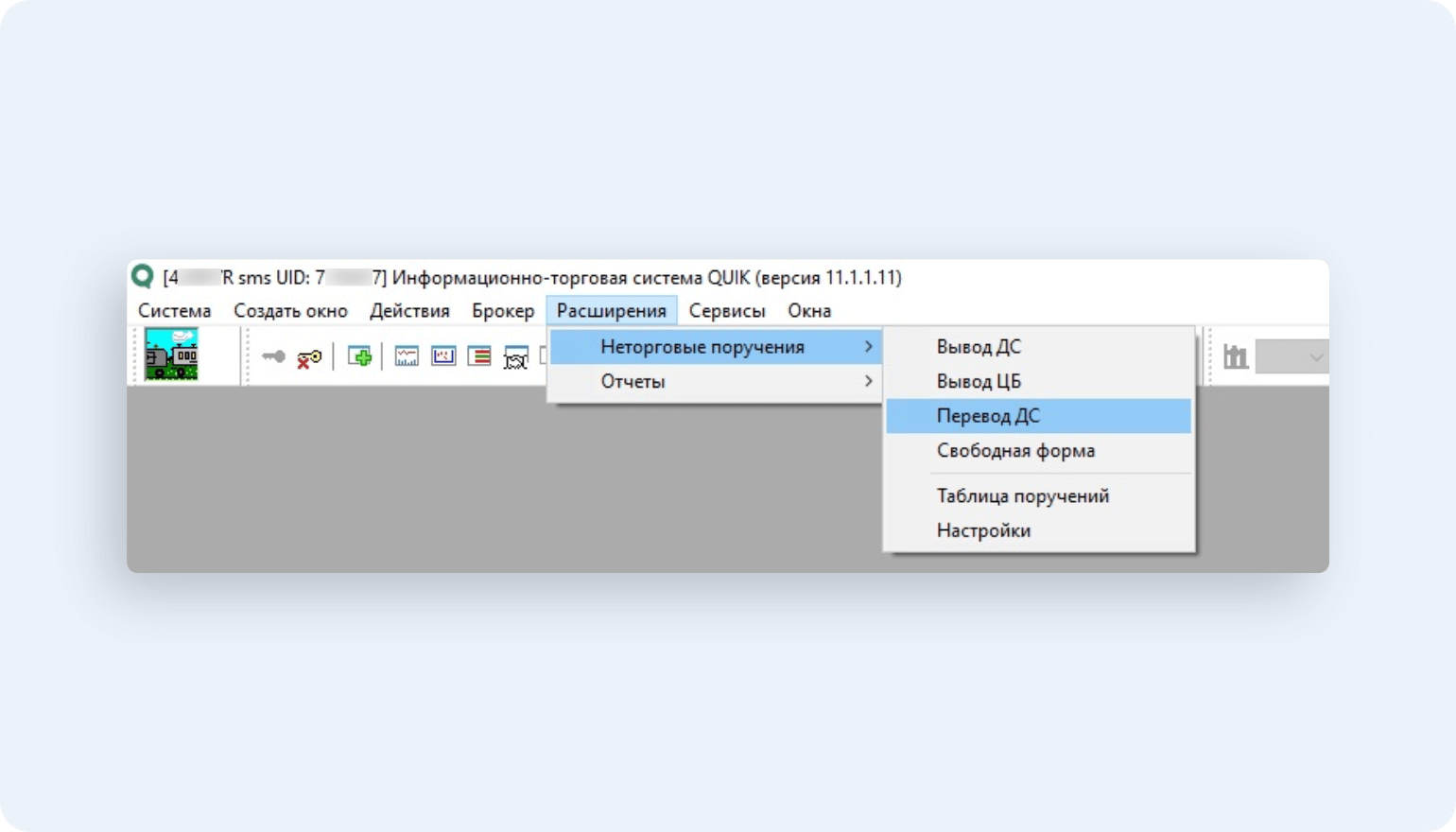
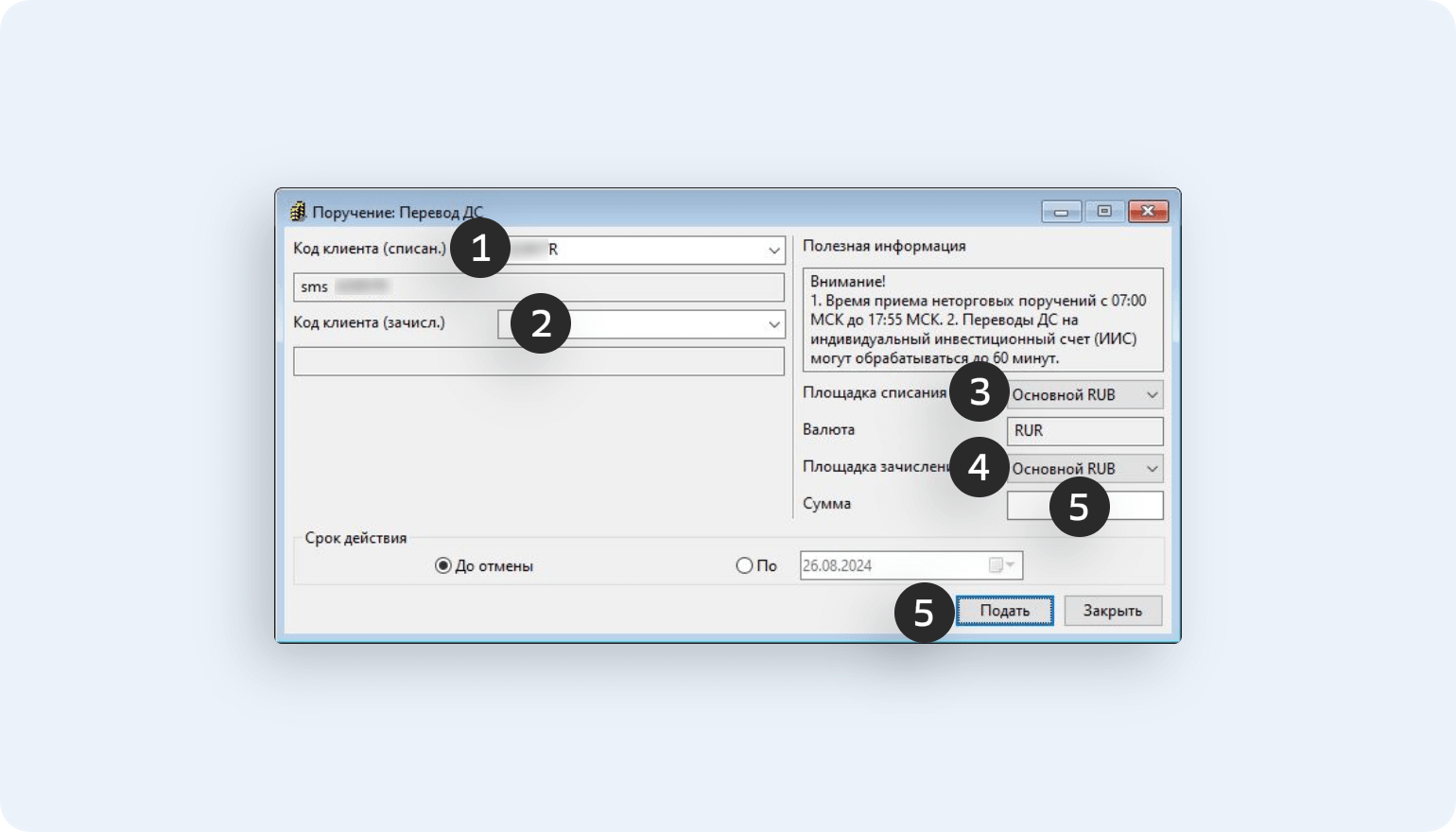
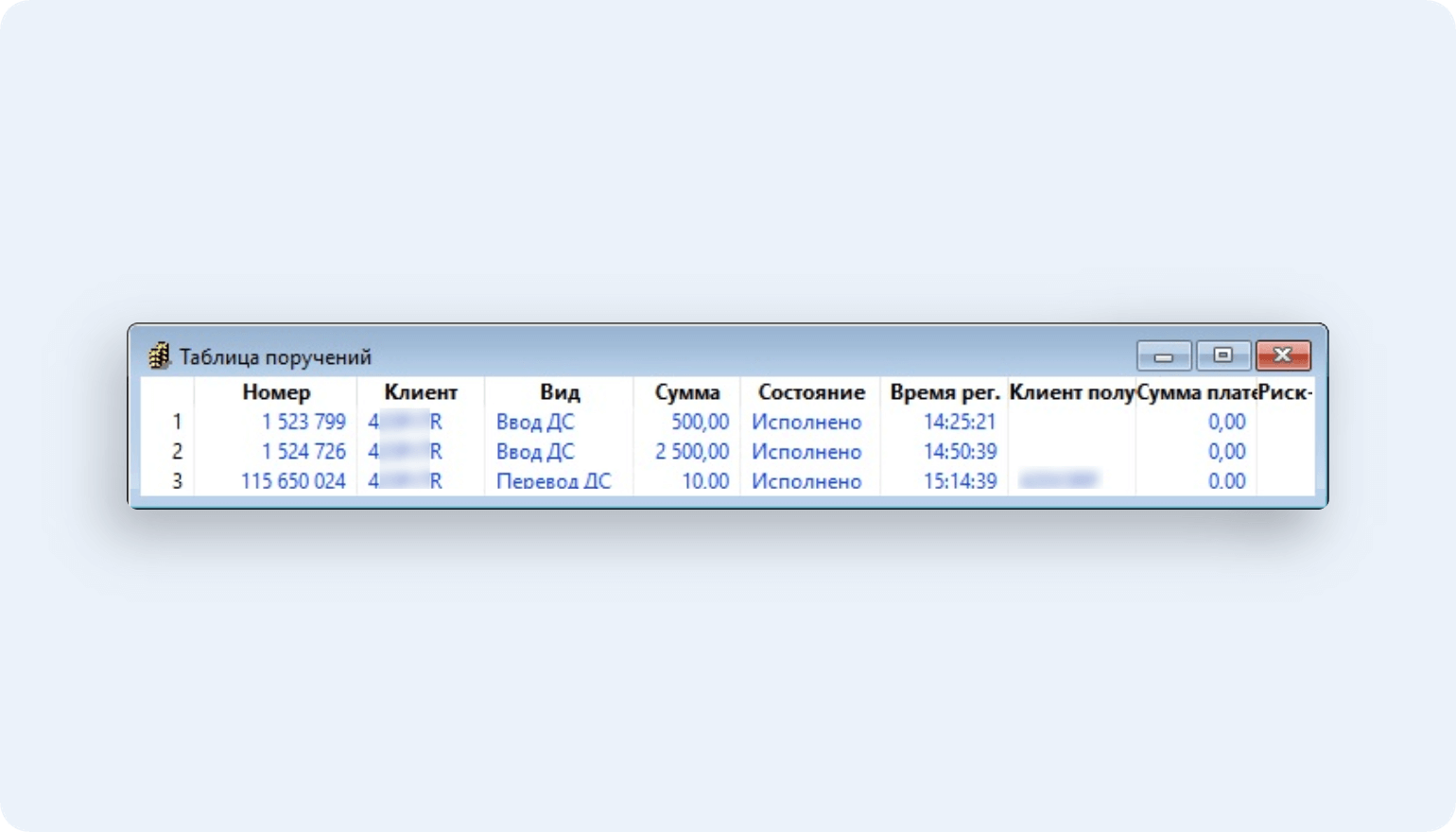
Как выставить заявку в системе интернет-трейдинга QUIK?
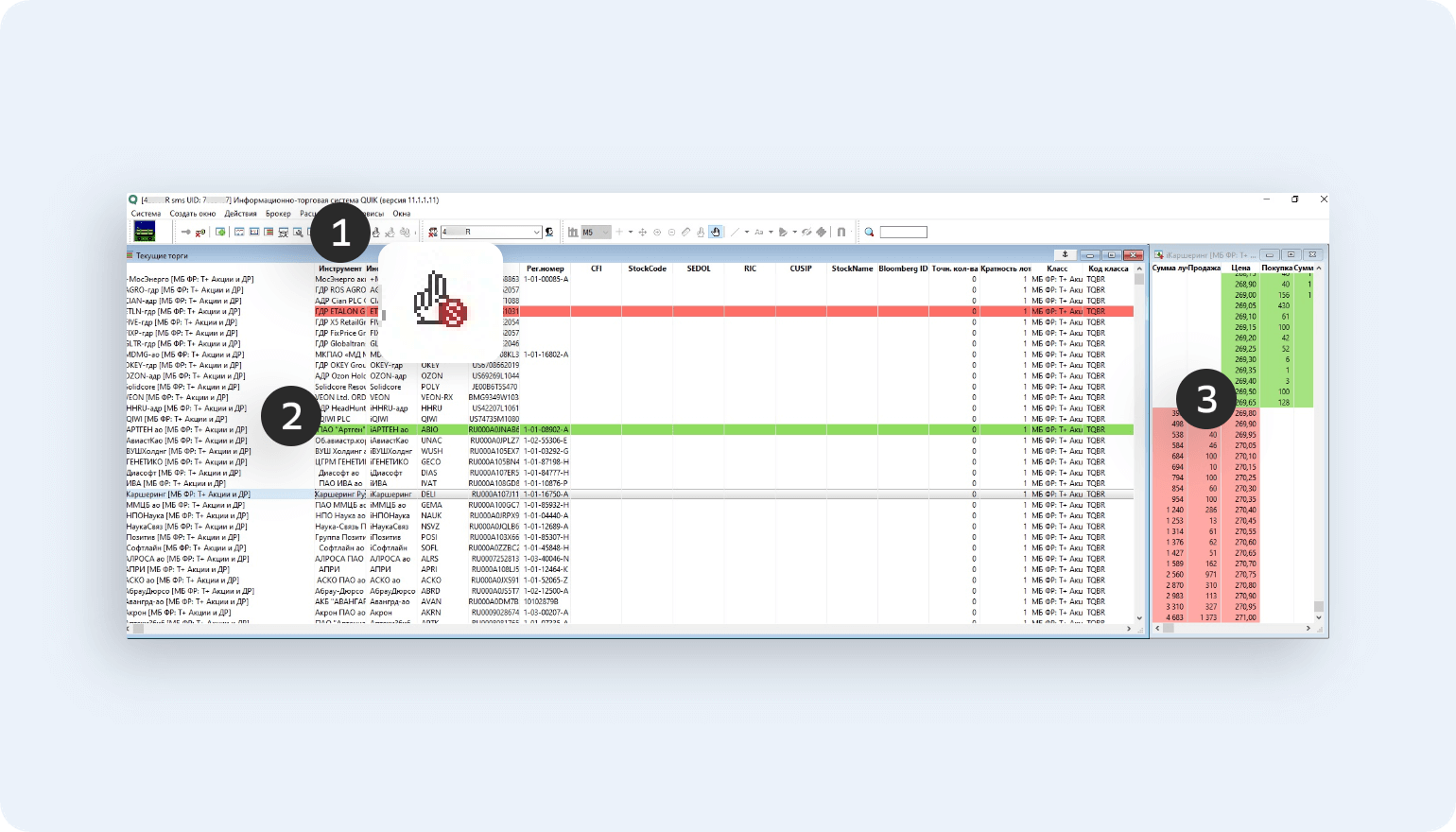
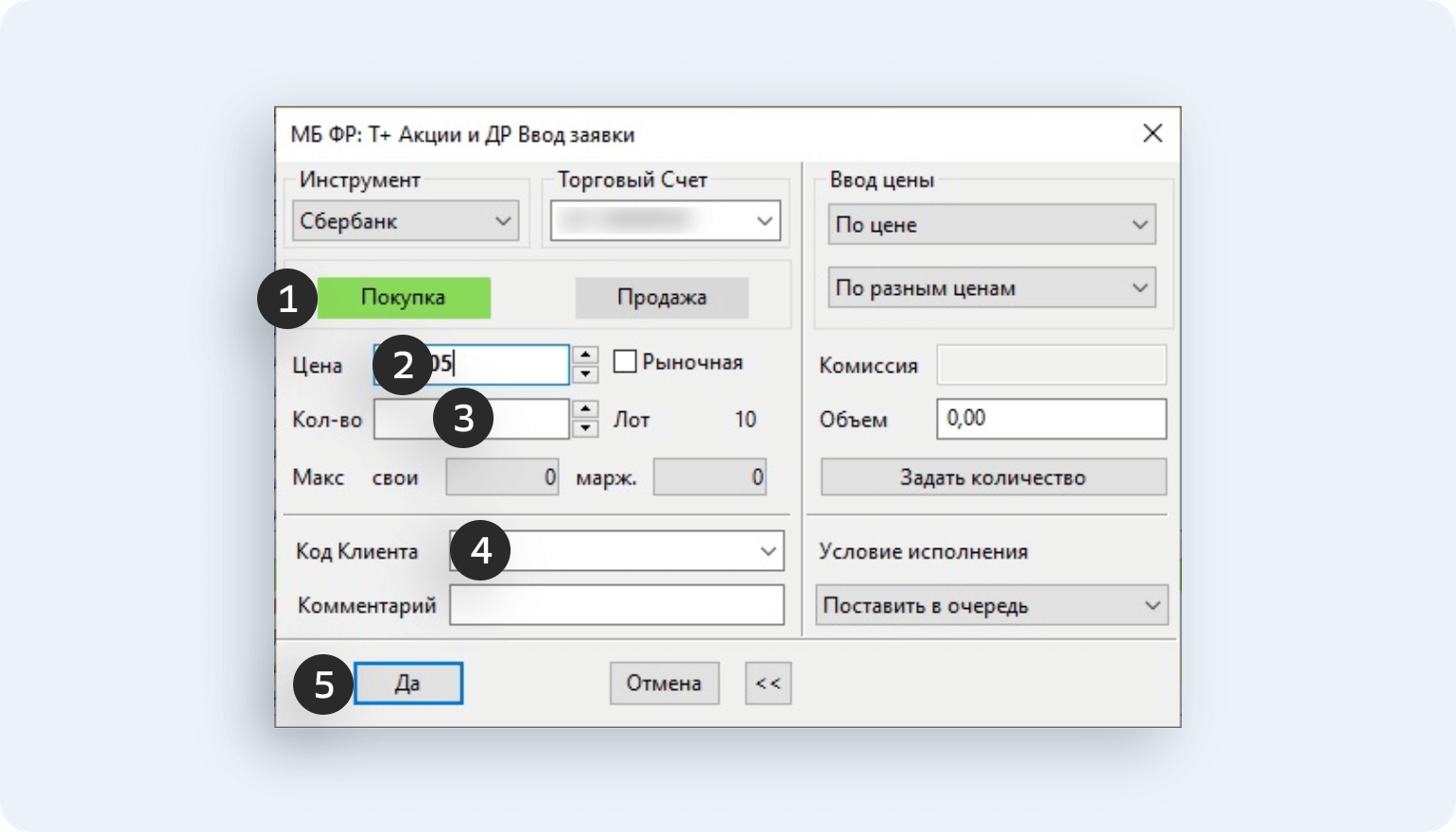
Про стоп-заявки типа стоп-лимит
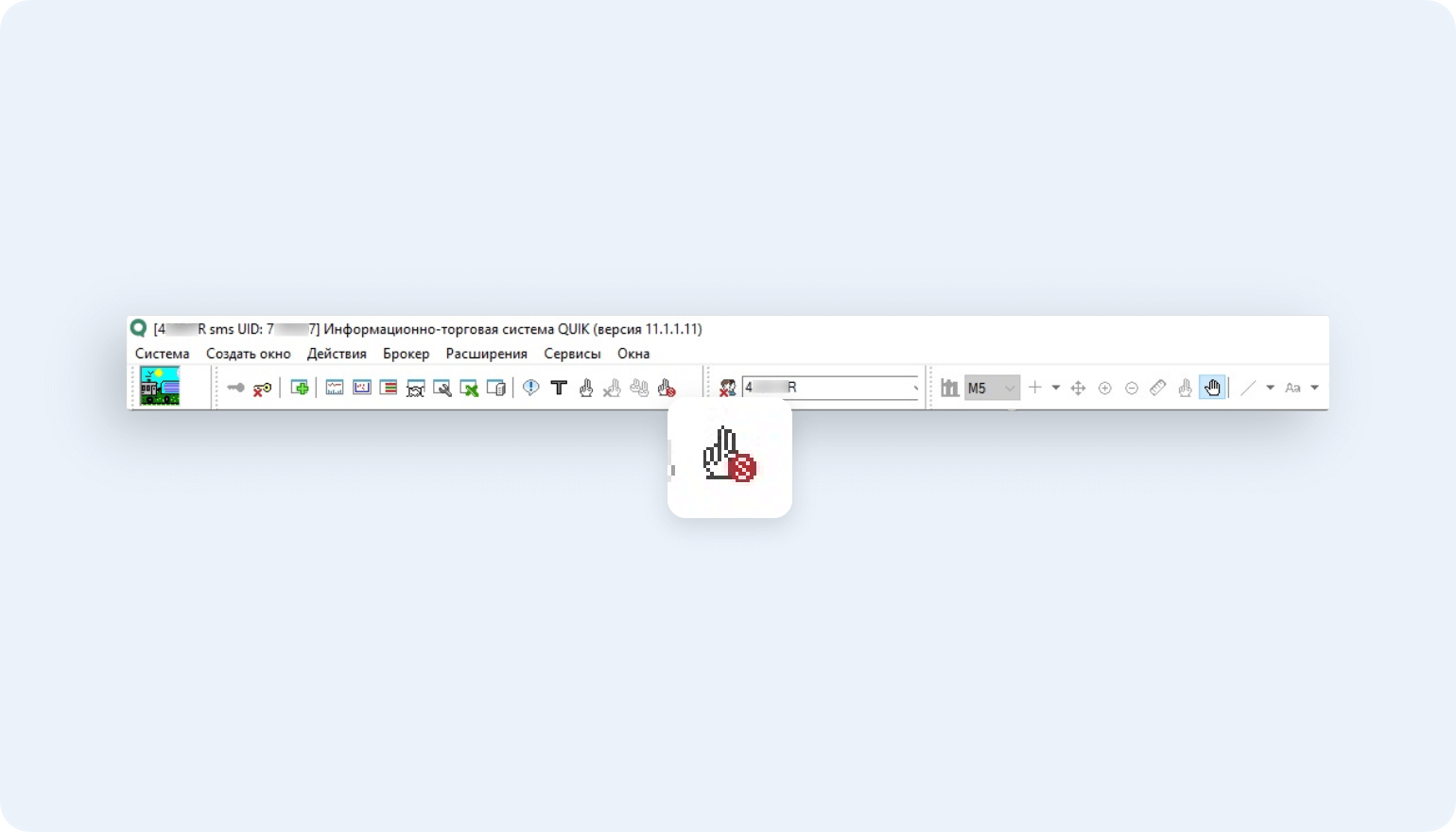
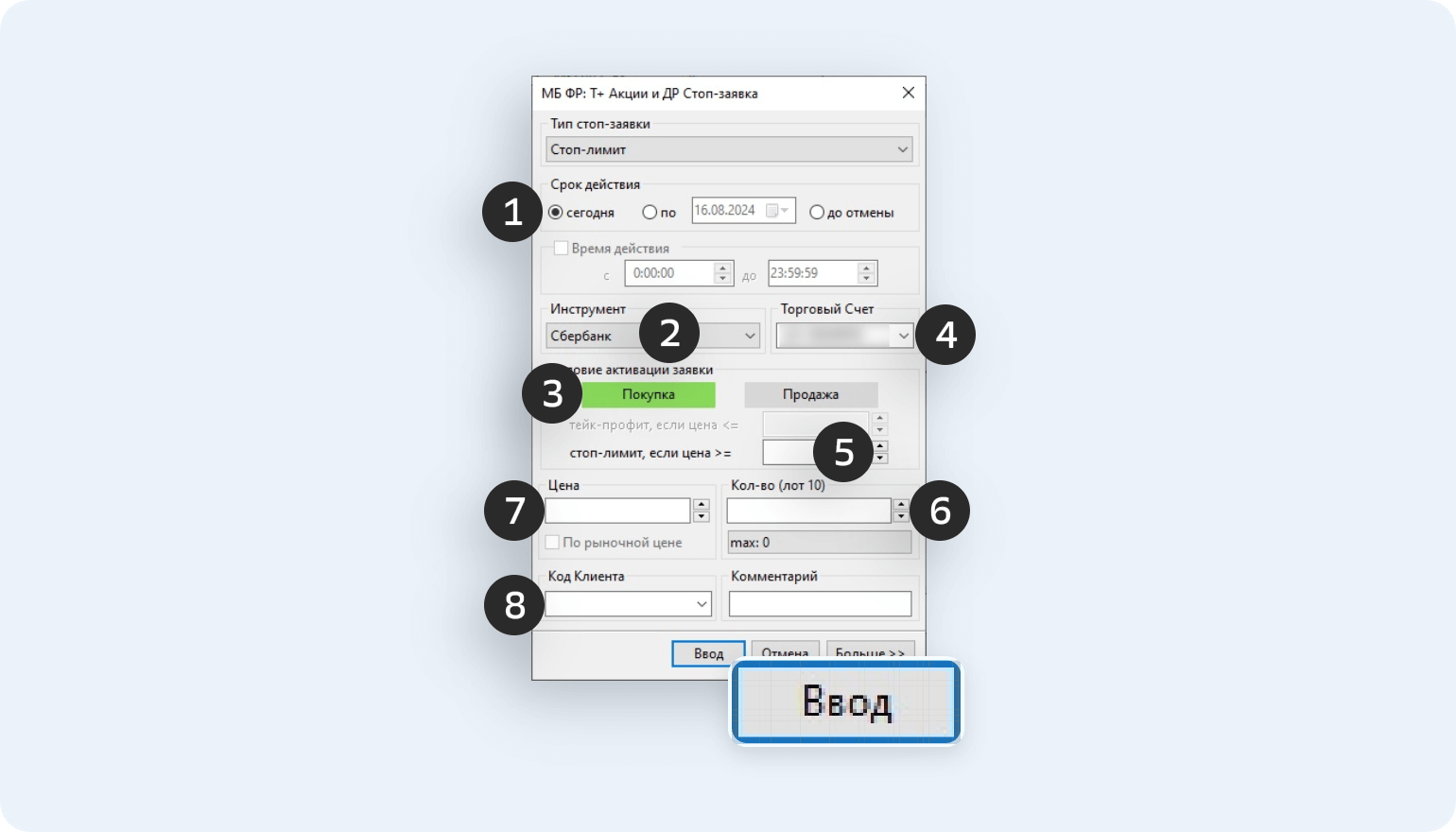
Пример выставления стоп-лимит:
Например, мы купили акции Сбербанка по 100 рублей и хотим ограничить свои убытки при падении цены. Максимальные потери, которые мы готовы понести 5% с цены каждой акции. Для этого нам нужно поставить стоп-лимит на продажу, в котором в условии активации стоп-заявки (5) укажем цену 96,00 рублей, то есть это цена, при которой наша стоп-заявка активируется и цену исполнения – 95,00 рублей. (7).
Стоит учесть, что цена в лимитной заявке ниже стоп-цены, и в данном случае продажа осуществится по лучшей цене покупателя, которая будет максимально приближена к стоп-цене с учётом ограничения по цене исполнения.
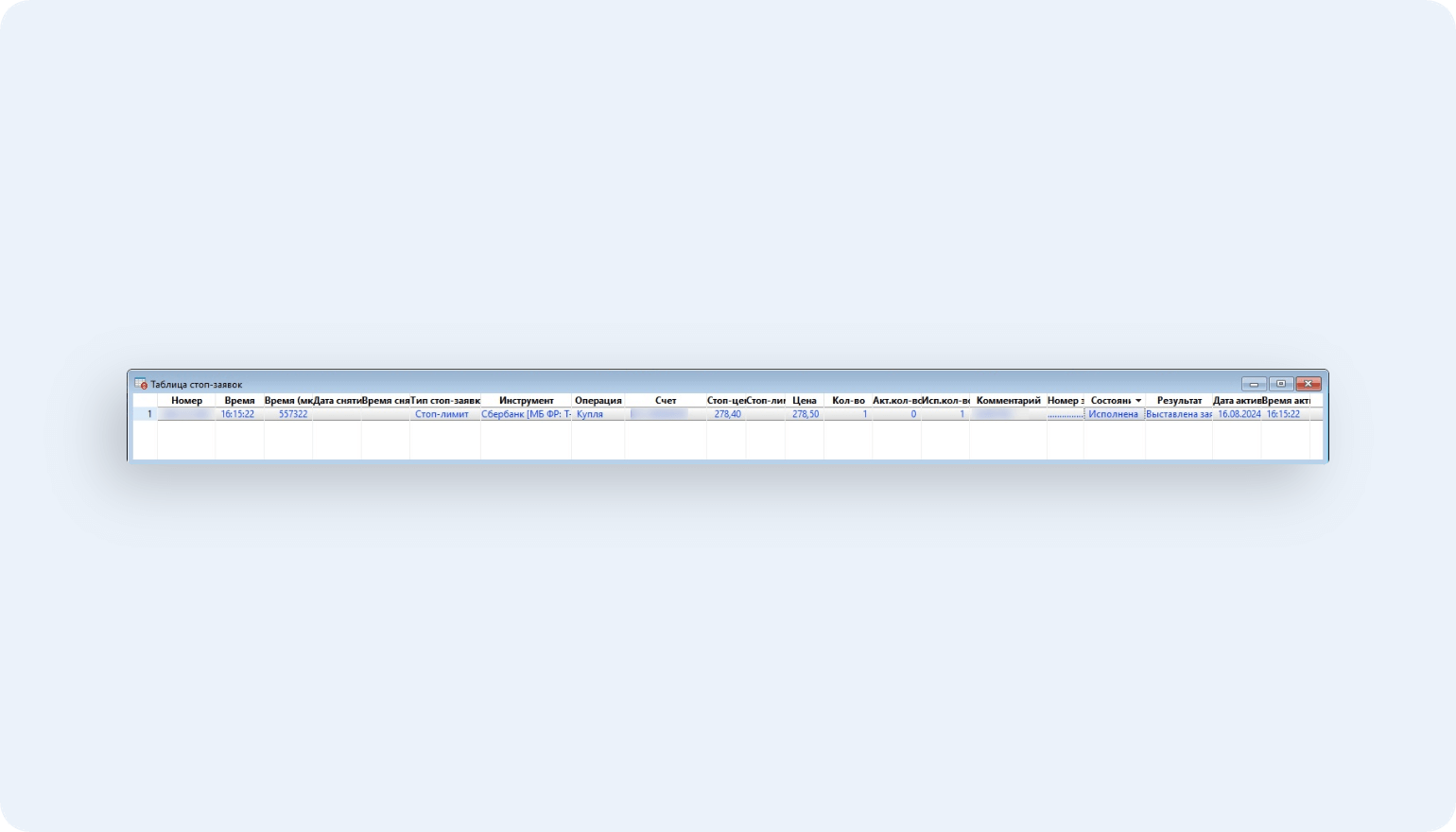
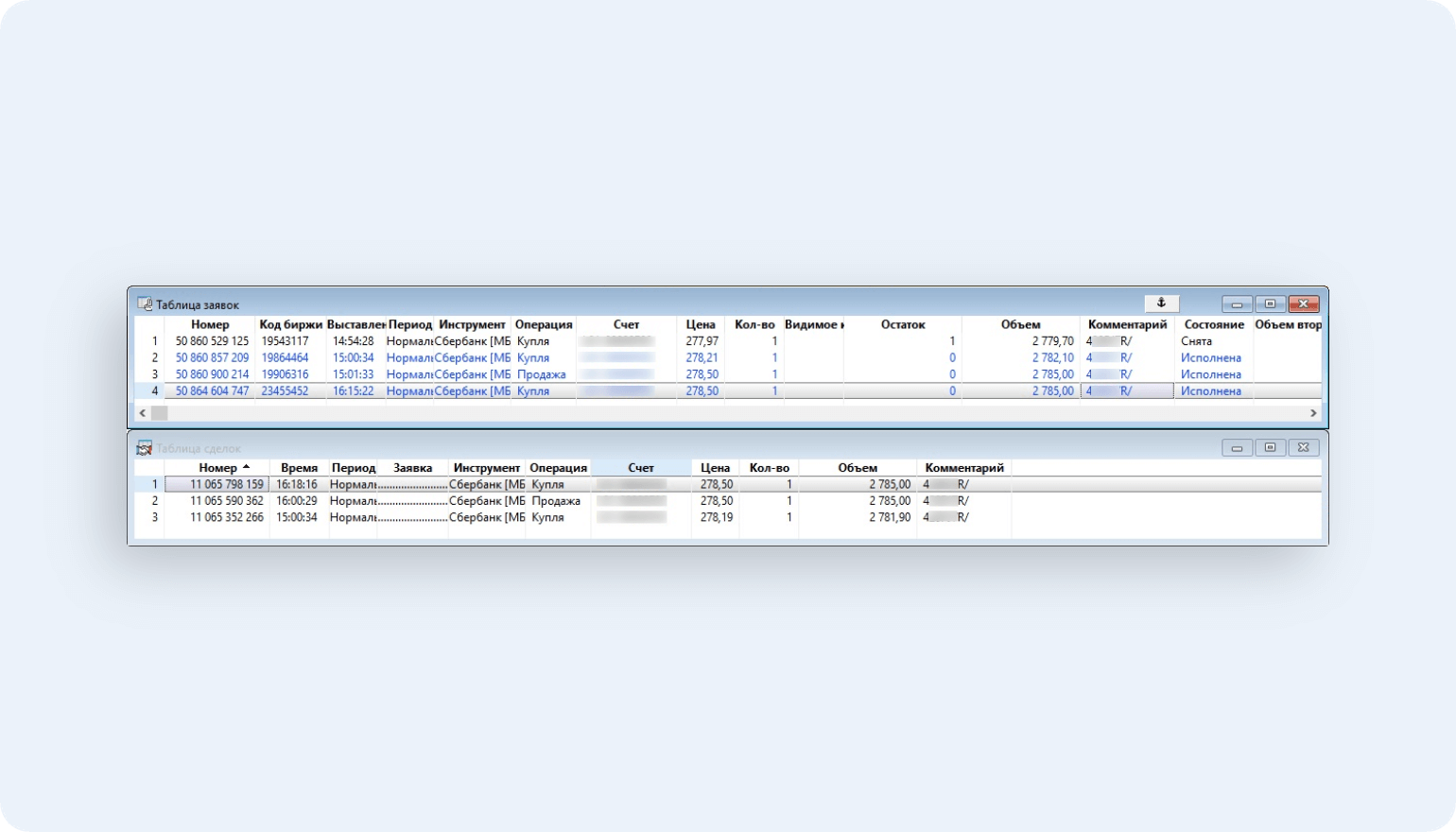
Про стоп-заявку типа тейк-профит
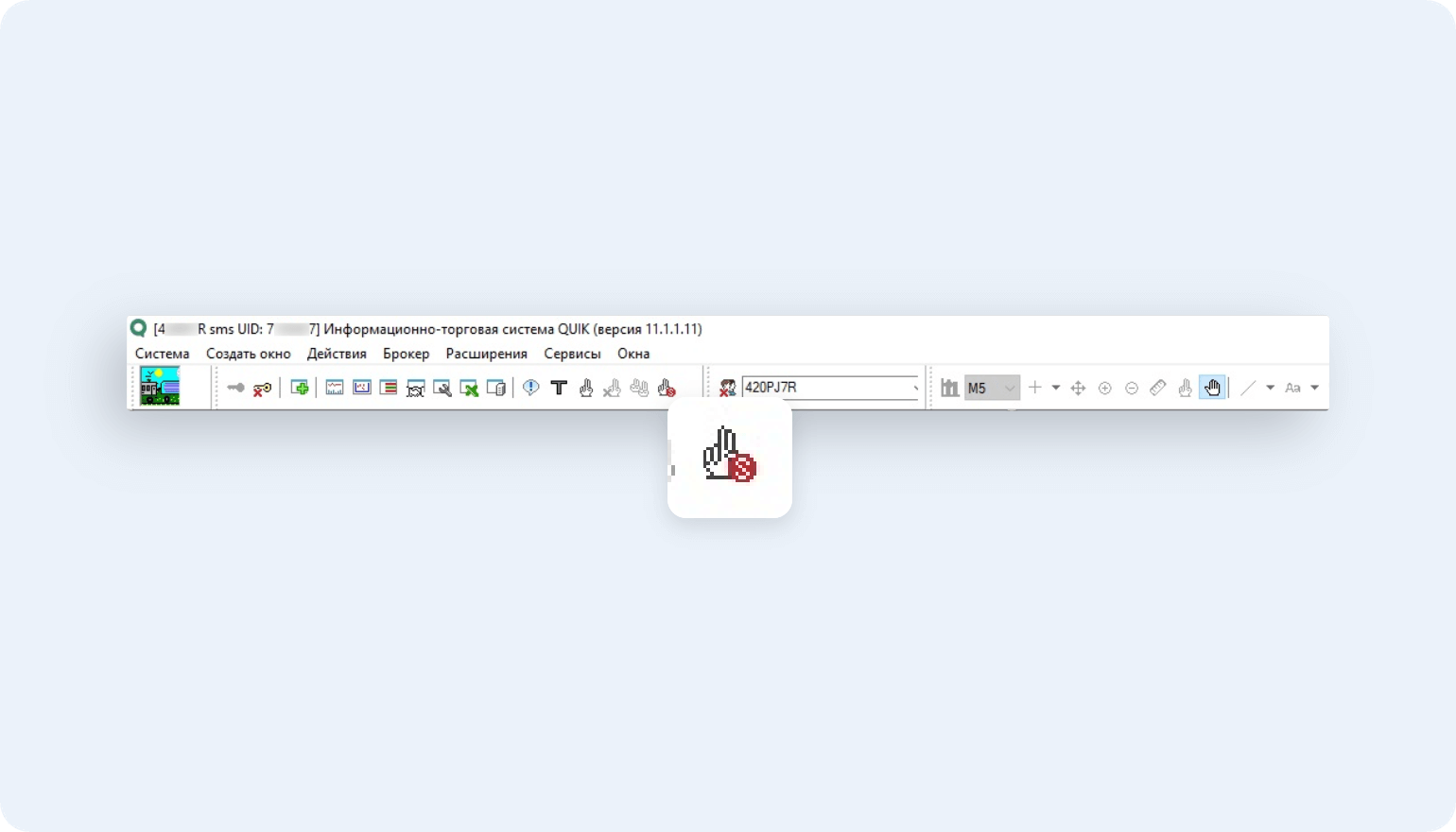
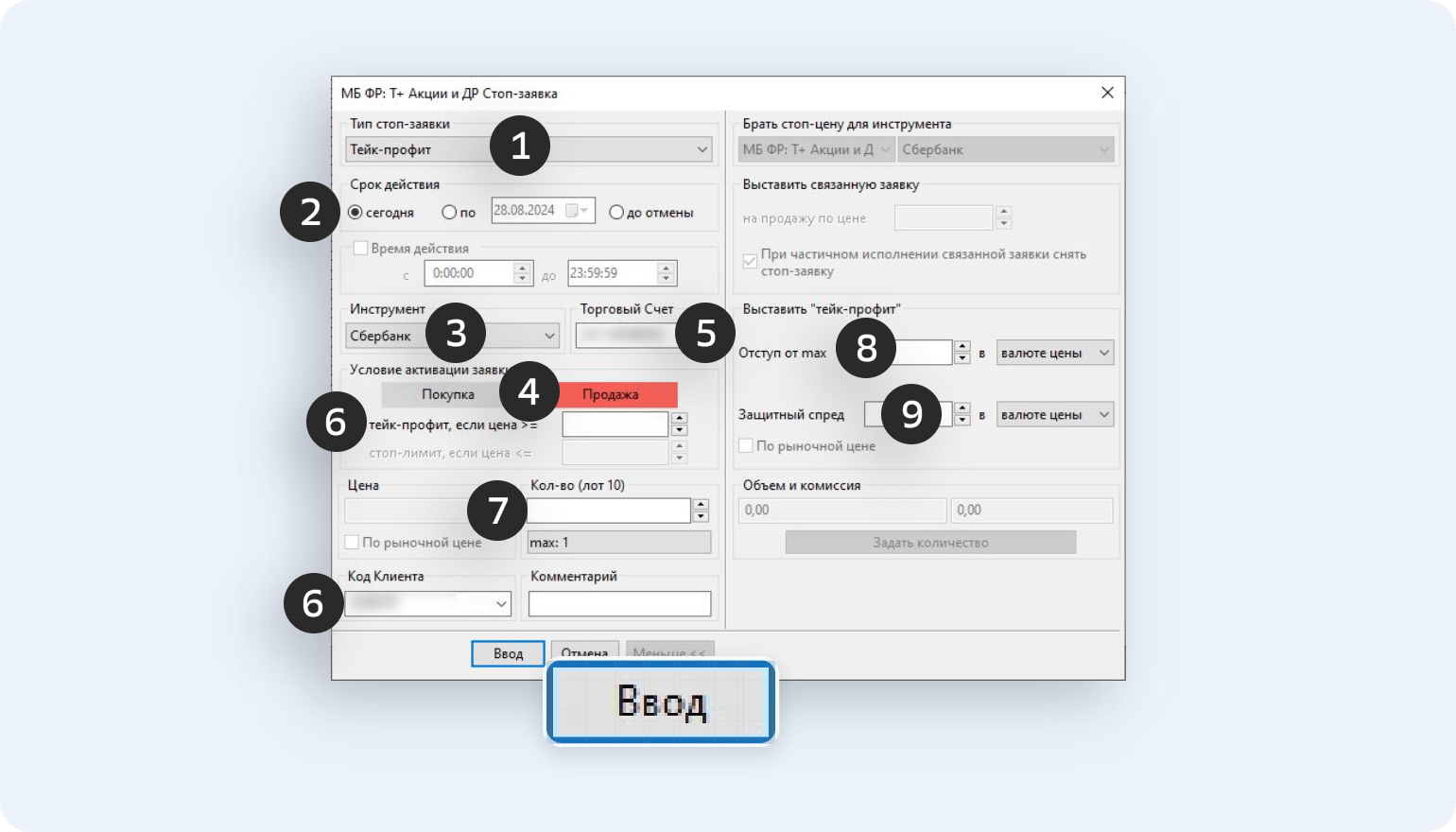
Пример выставления тейк-профит:
В нашем примере куплены акции Сбербанка по цене 100,00 рублей за 1 шт. Мы планируем продать их с максимальной прибылью перед снижением цены. Выставляем тейк-профит на продажу (4), где в условии активации стоп-заявки указываем 230 рублей (6), а так же два дополнительных параметра «отступ от max» 1 руб. (8) и защитный спред 0.20 коп. (9) При помощи отступа от максимума мы определяем снижение цены, при котором хотим продать бумагу, а при помощи защитного спреда – дополнительное отклонение цены заявки от цены последней сделки, инициировавшей заявку.
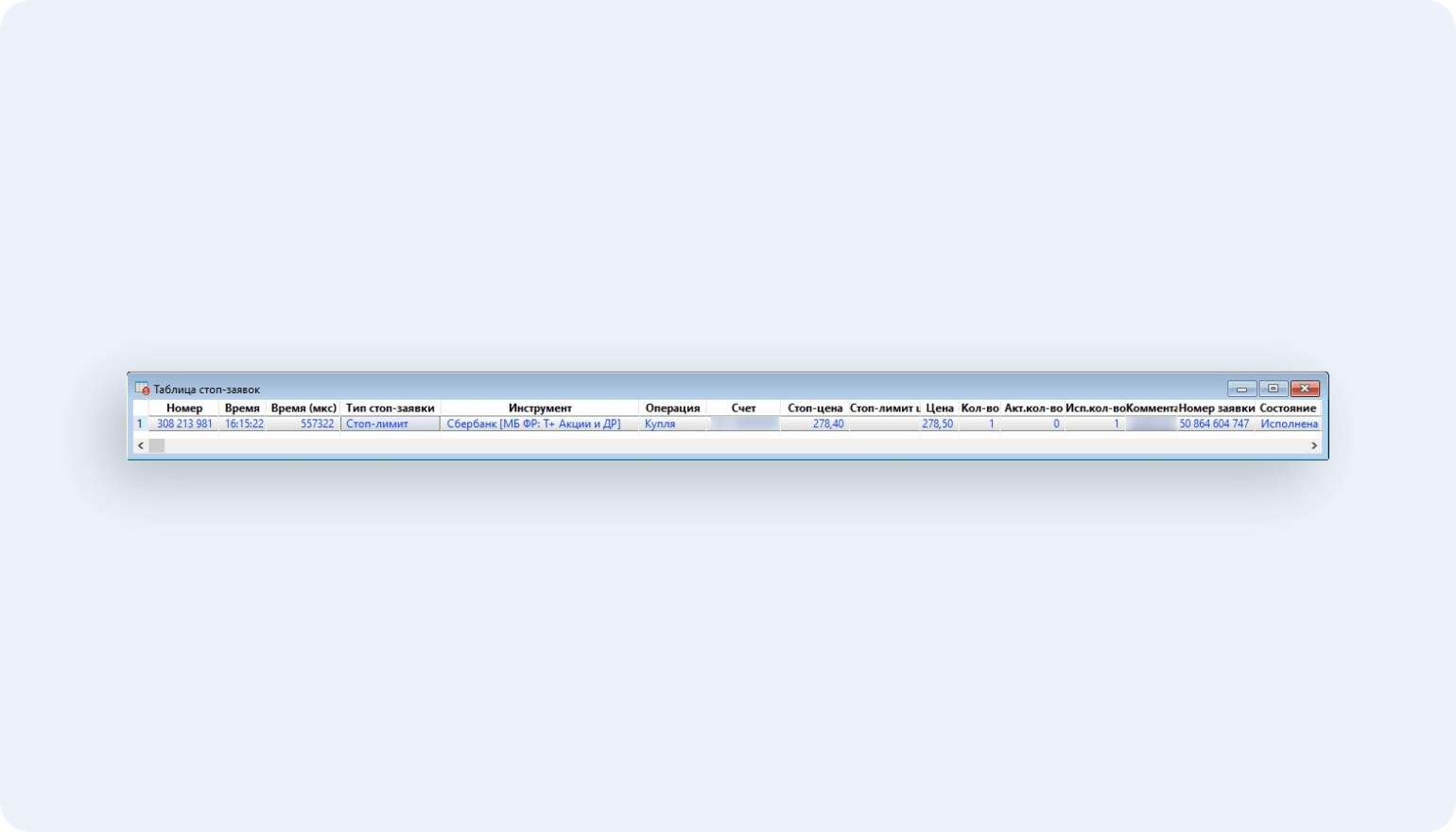
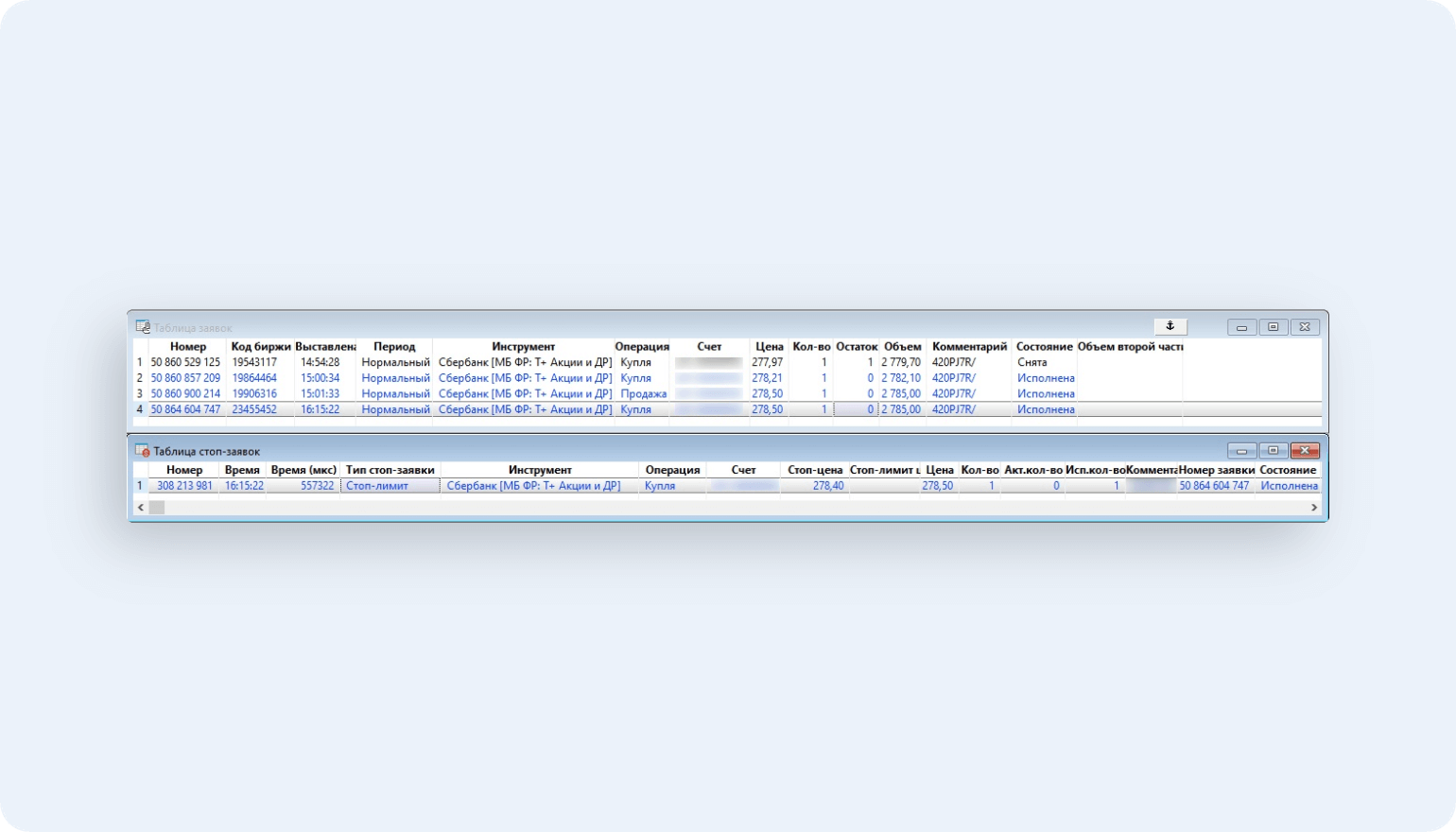
Как вывести денежные средства?
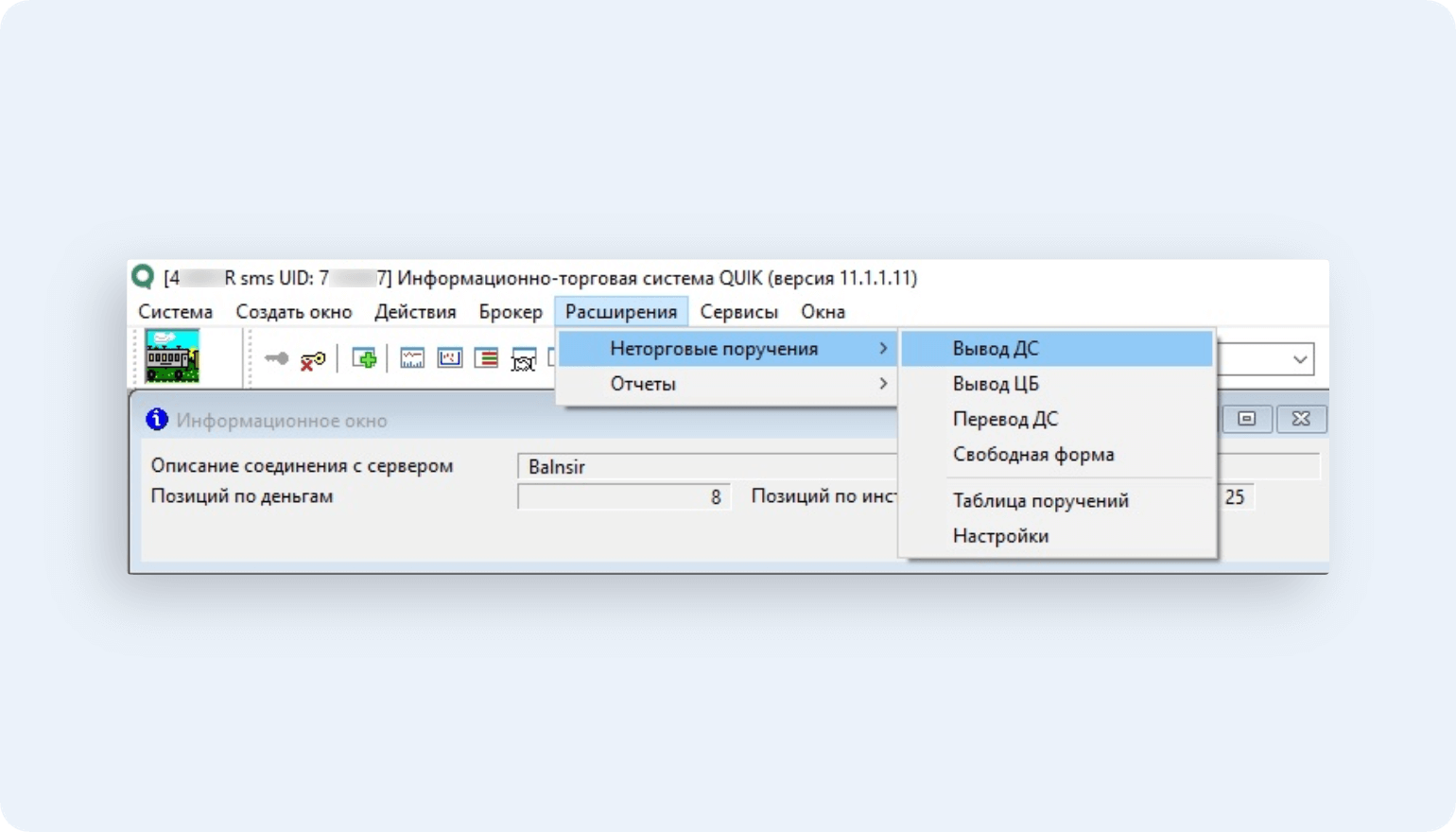
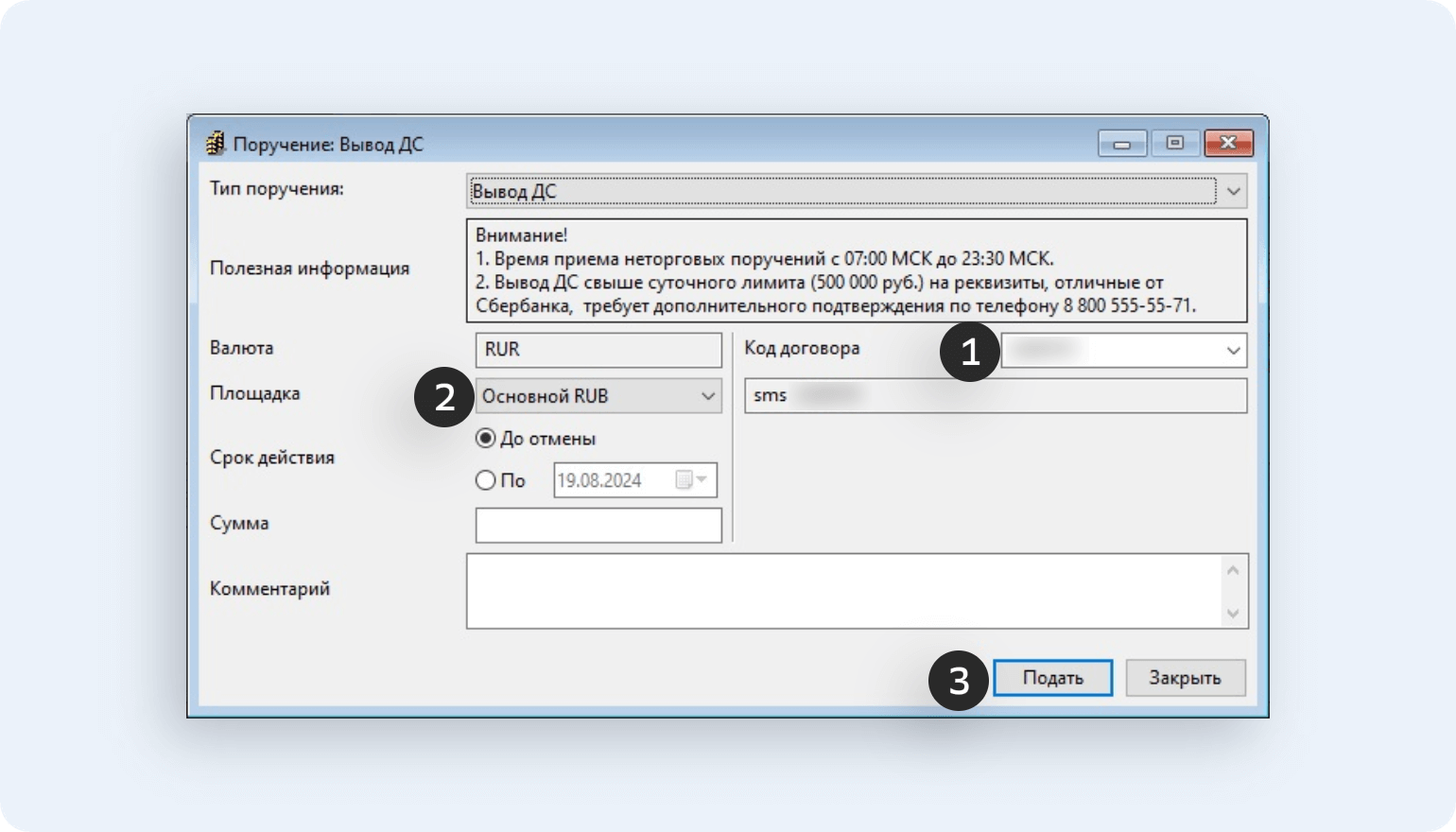
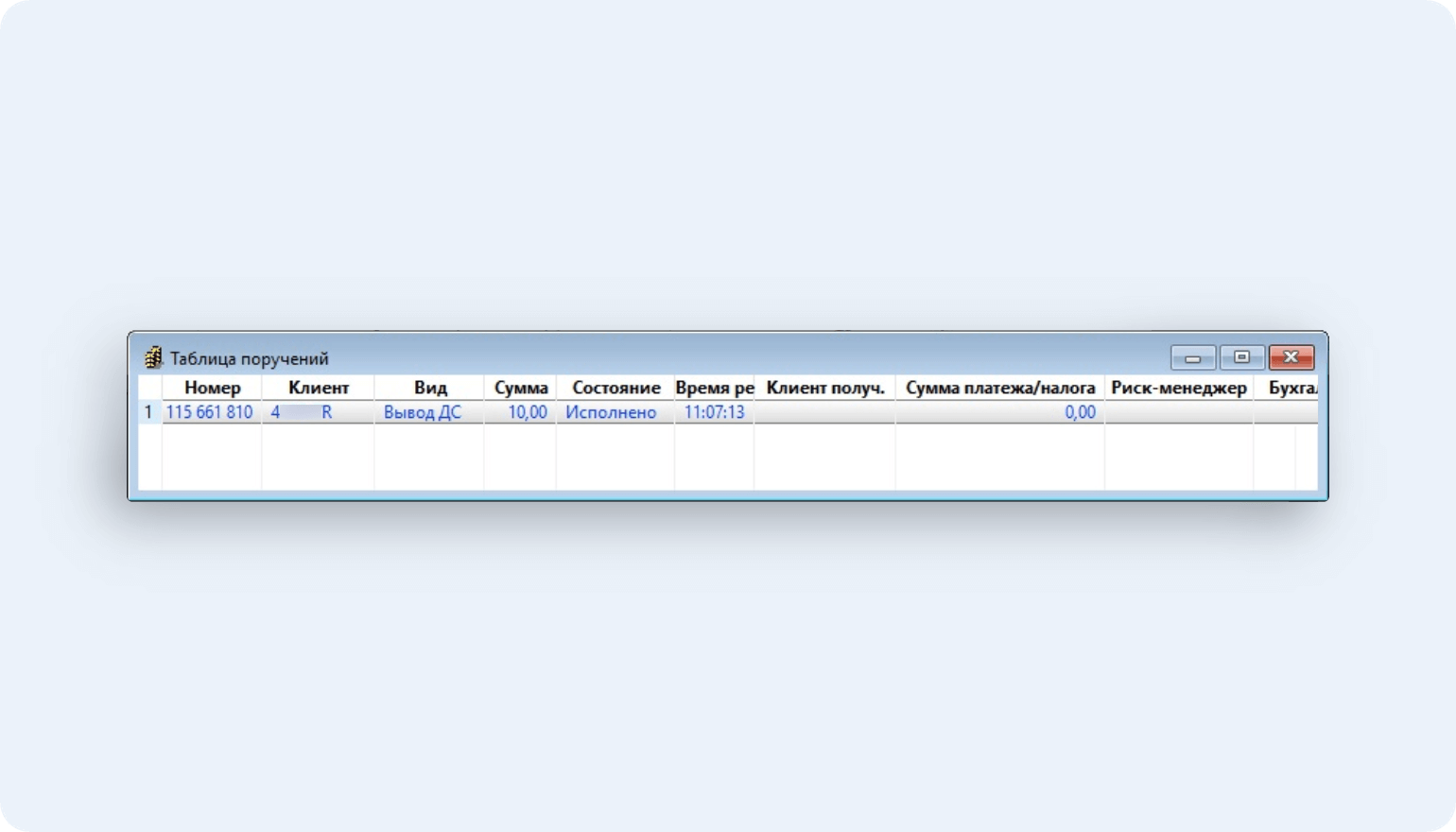
Как посмотреть Отчёт по сделкам, заявкам и неторговым поручениям?
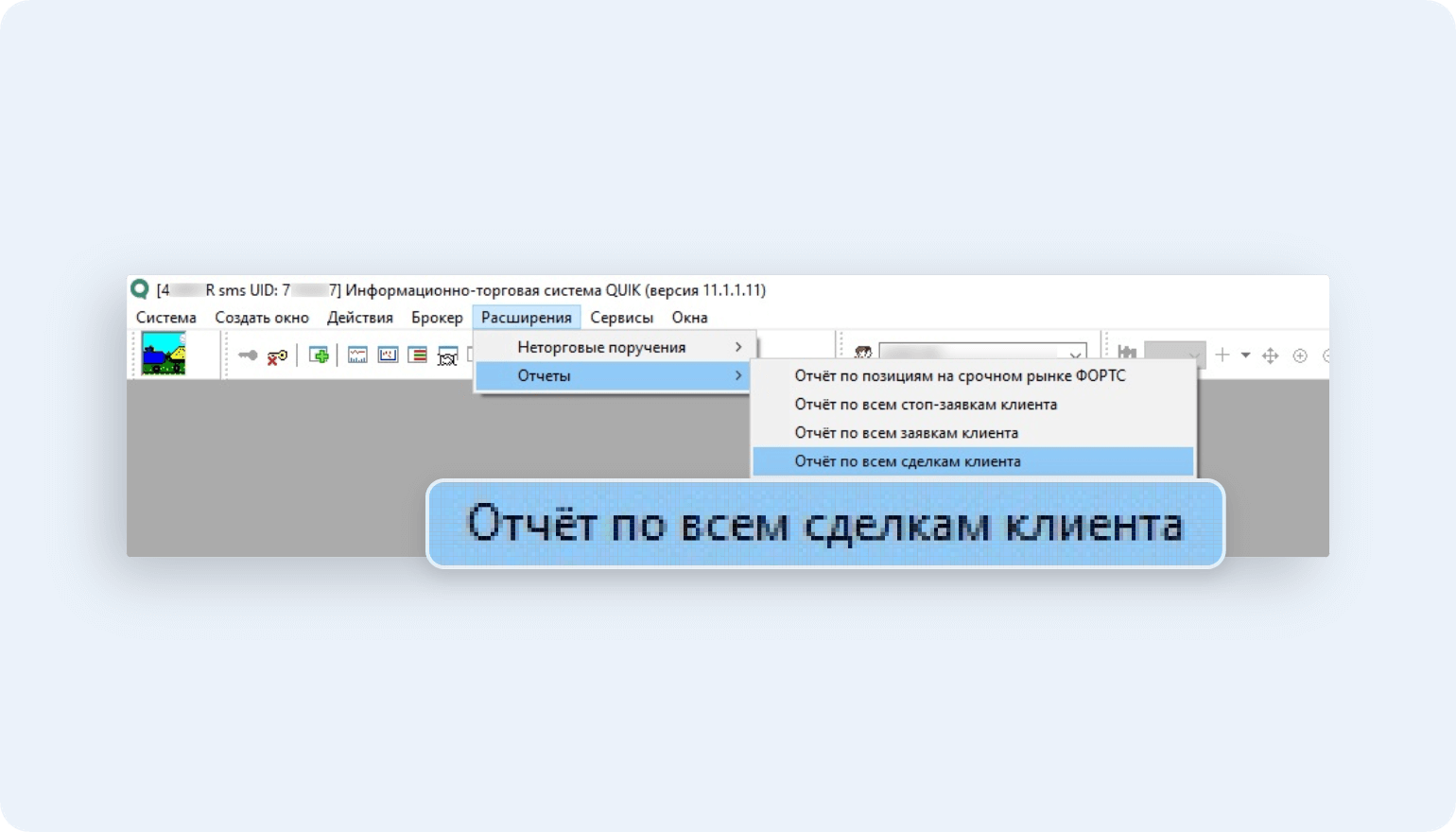
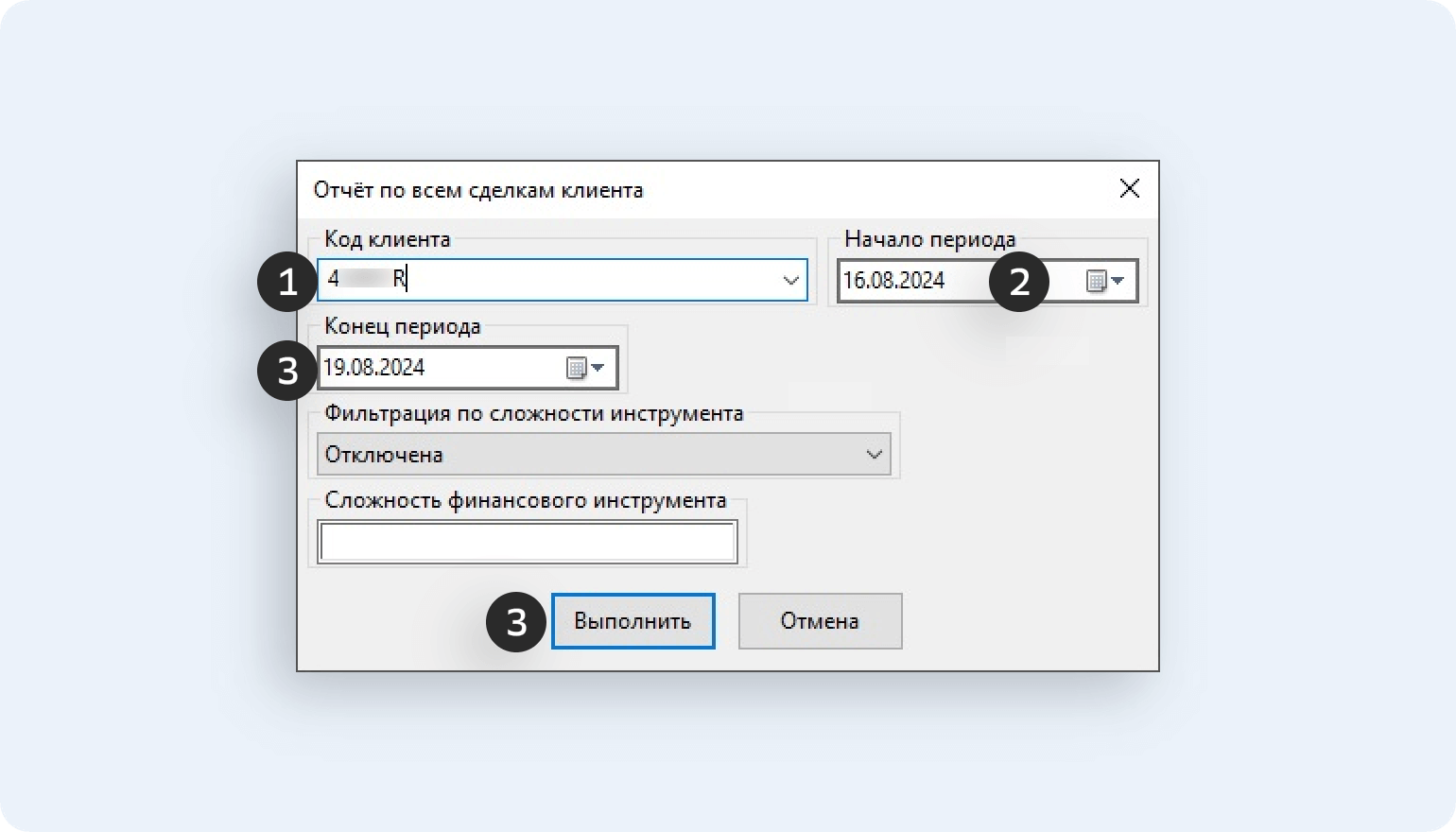
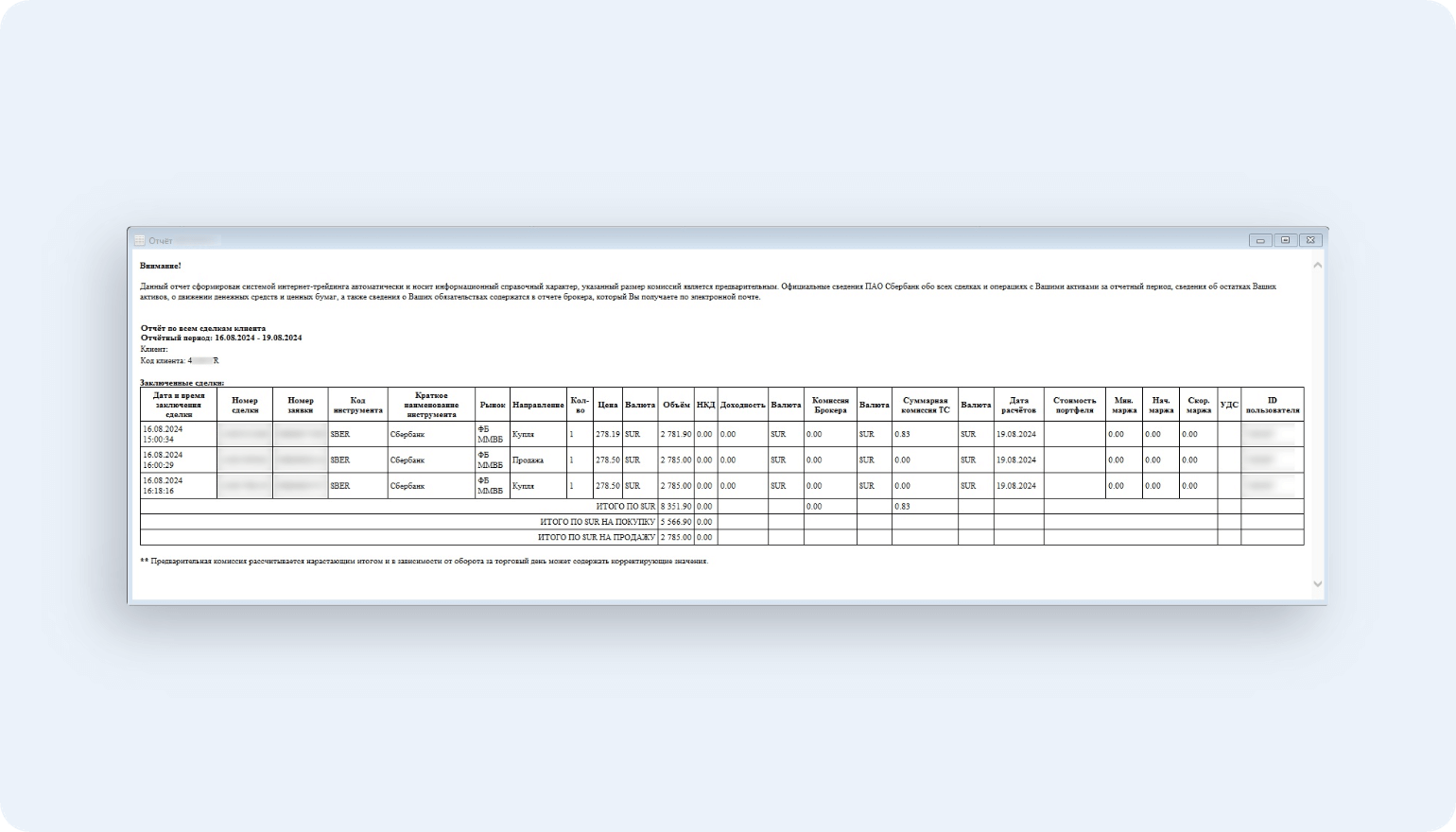
Обратите внимание
Данный отчет сформирован системой интернет-трейдинга автоматически и носит информационный справочный характер. Официальные сведения ПАО Сбербанк обо всех сделках и операциях с Вашими активами за отчетный период, сведения об остатках Ваших активов, о движении денежных средств и ценных бумаг, а также сведения о Ваших обязательствах содержатся в отчете брокера, который Вы получаете по электронной почте.
Как посмотреть размер доступных для вывода денежных средств с площадки «Основной рынок»?
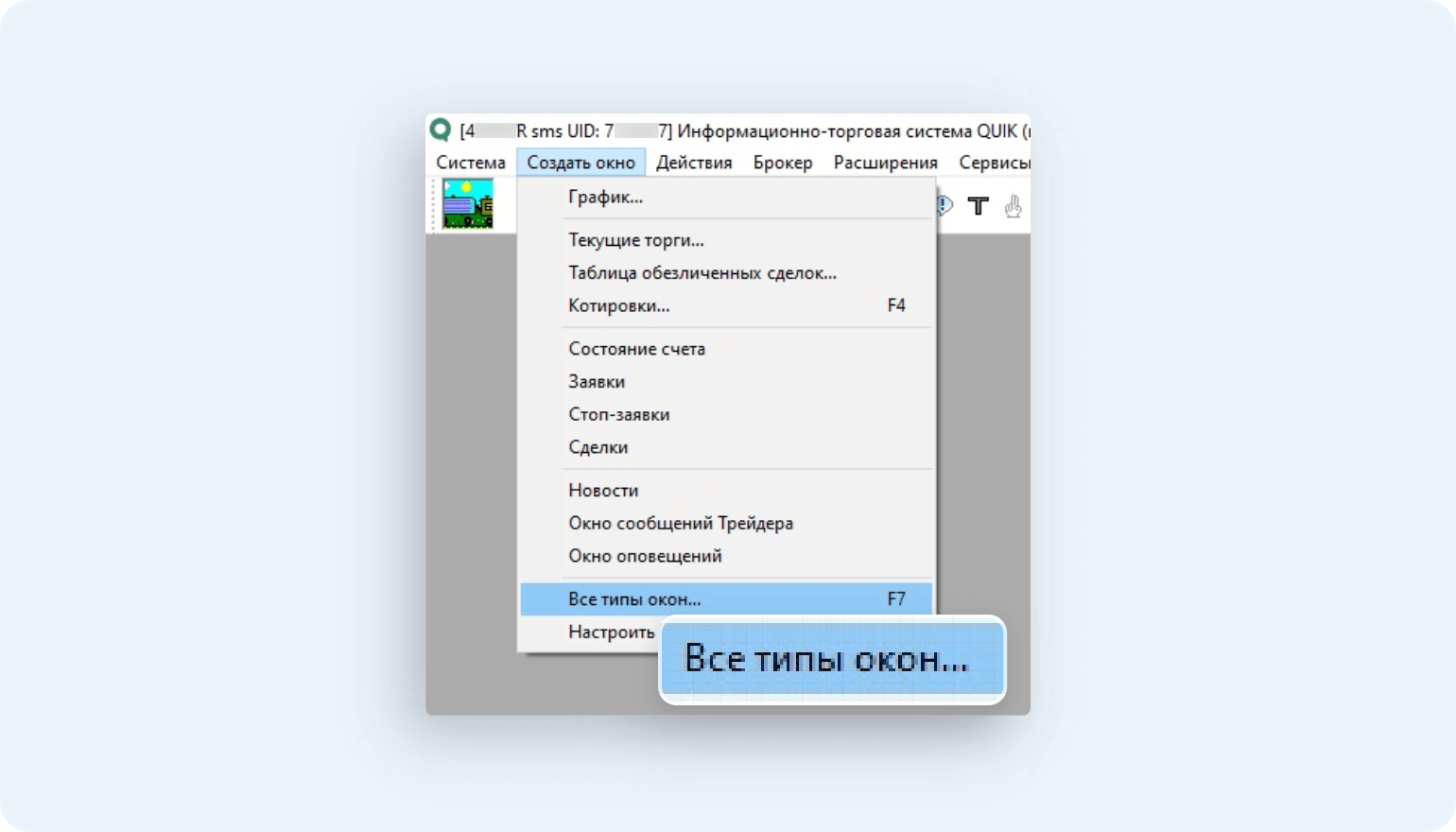
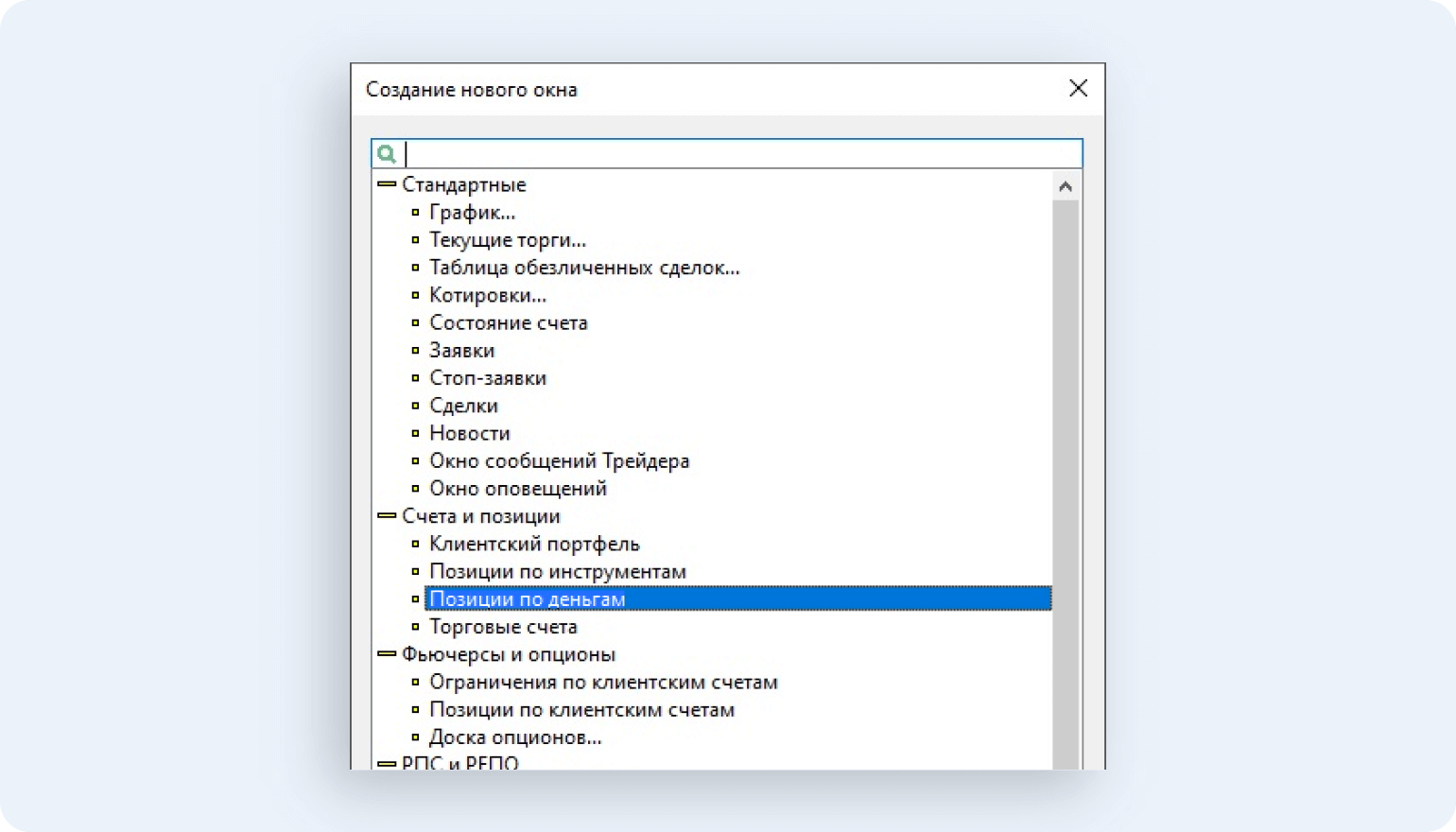
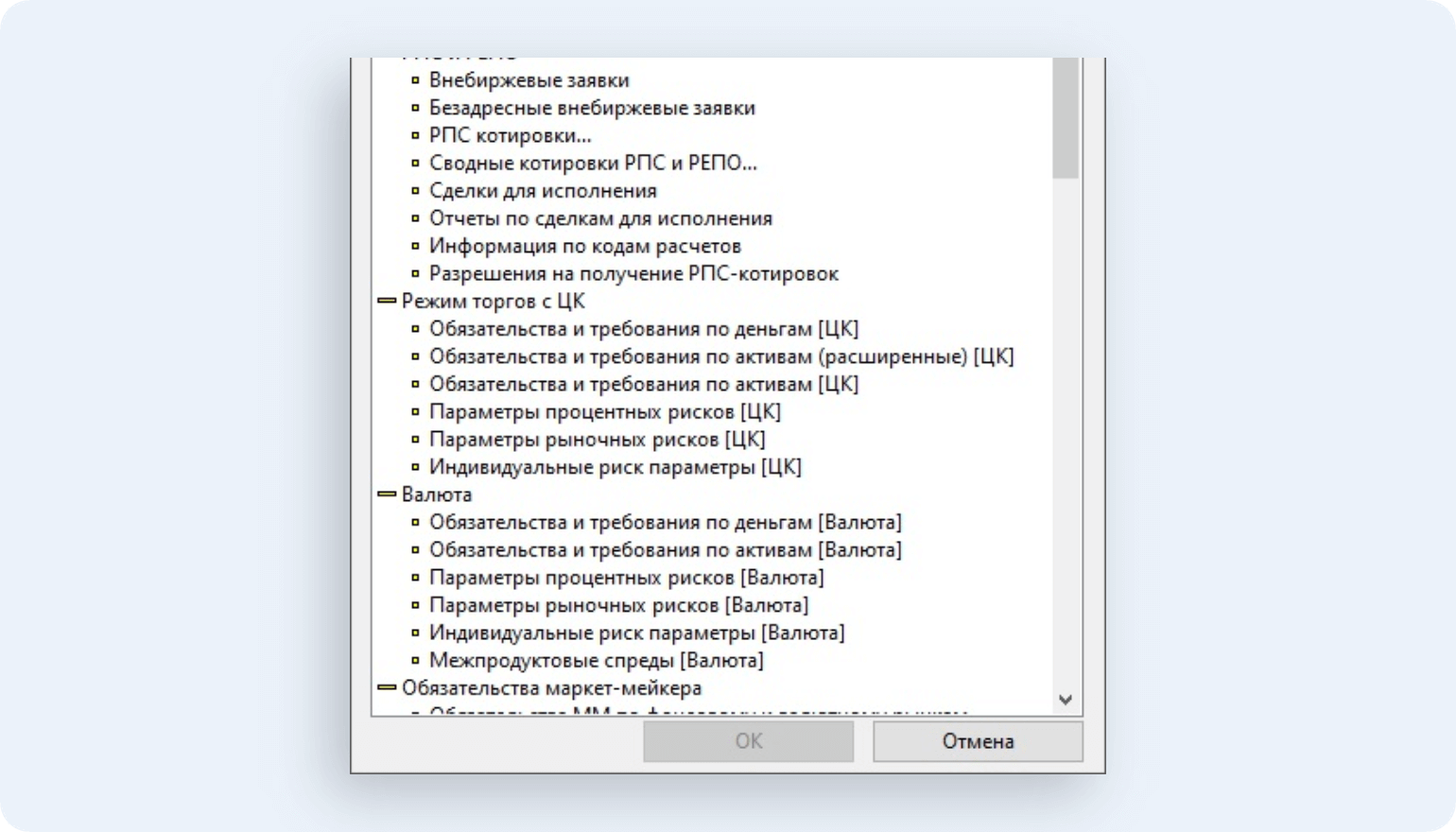
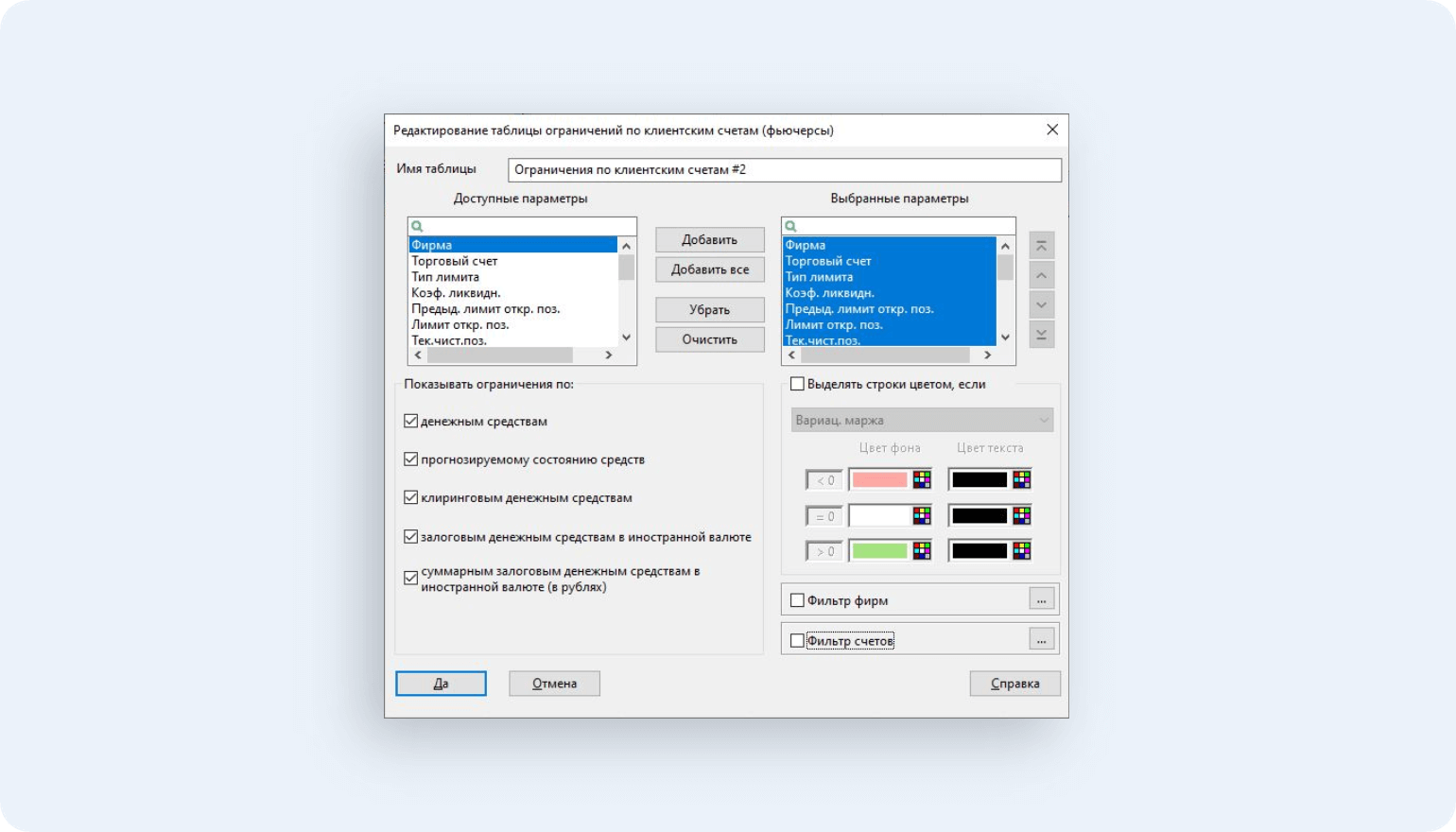
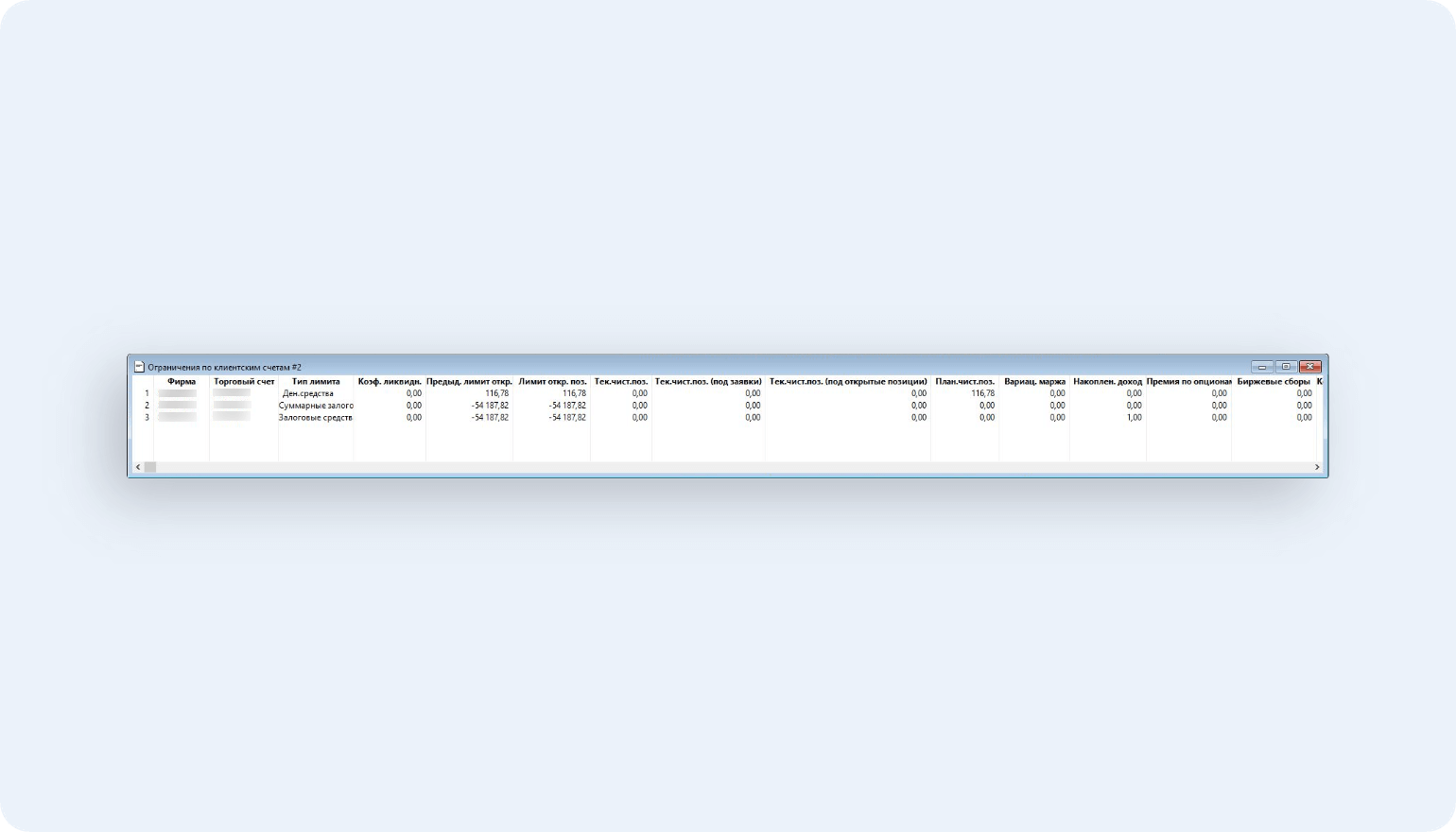
Как посмотреть размер доступных для вывода денежных средств с площадки «Срочный рынок»?
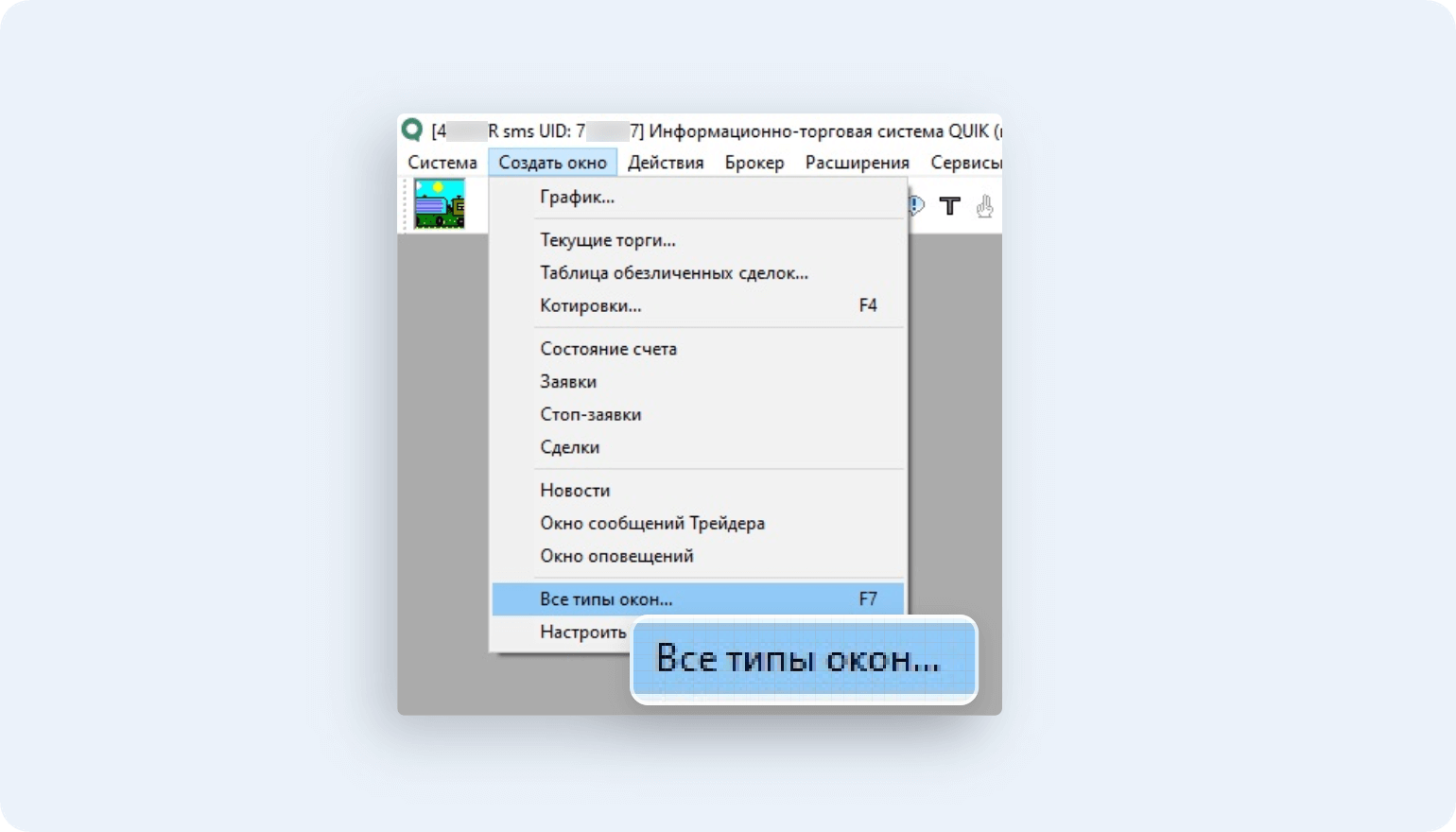
Нужно ли проходить тестирование или получать статус квалифицированного инвестора, чтобы торговать на Срочном рынке?
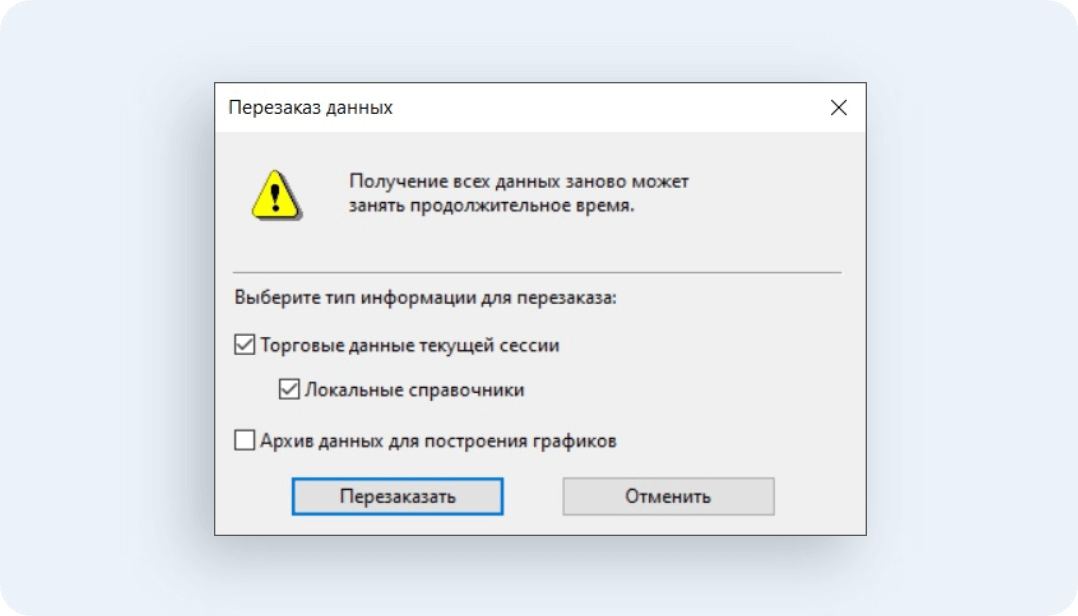
Неполное отображение параметров в Таблице текущих торгов/параметров
Открыть пункт меню «Система» → «Настройки» → «Основные настройки» → «Программа» → «Получение данных» → «Котировки» и выбрать опцию «умным заказом данных (рекомендуется)»
Открыть пункт меню «Система» → «Заказ данных» → «Перезаказать данные», выбрать опции «Торговые данные текущей сессии» и «Локальные справочники» и нажать «Перезаказать». Программа закроется и сразу автоматически запустится.
Не отображается торговый счёт
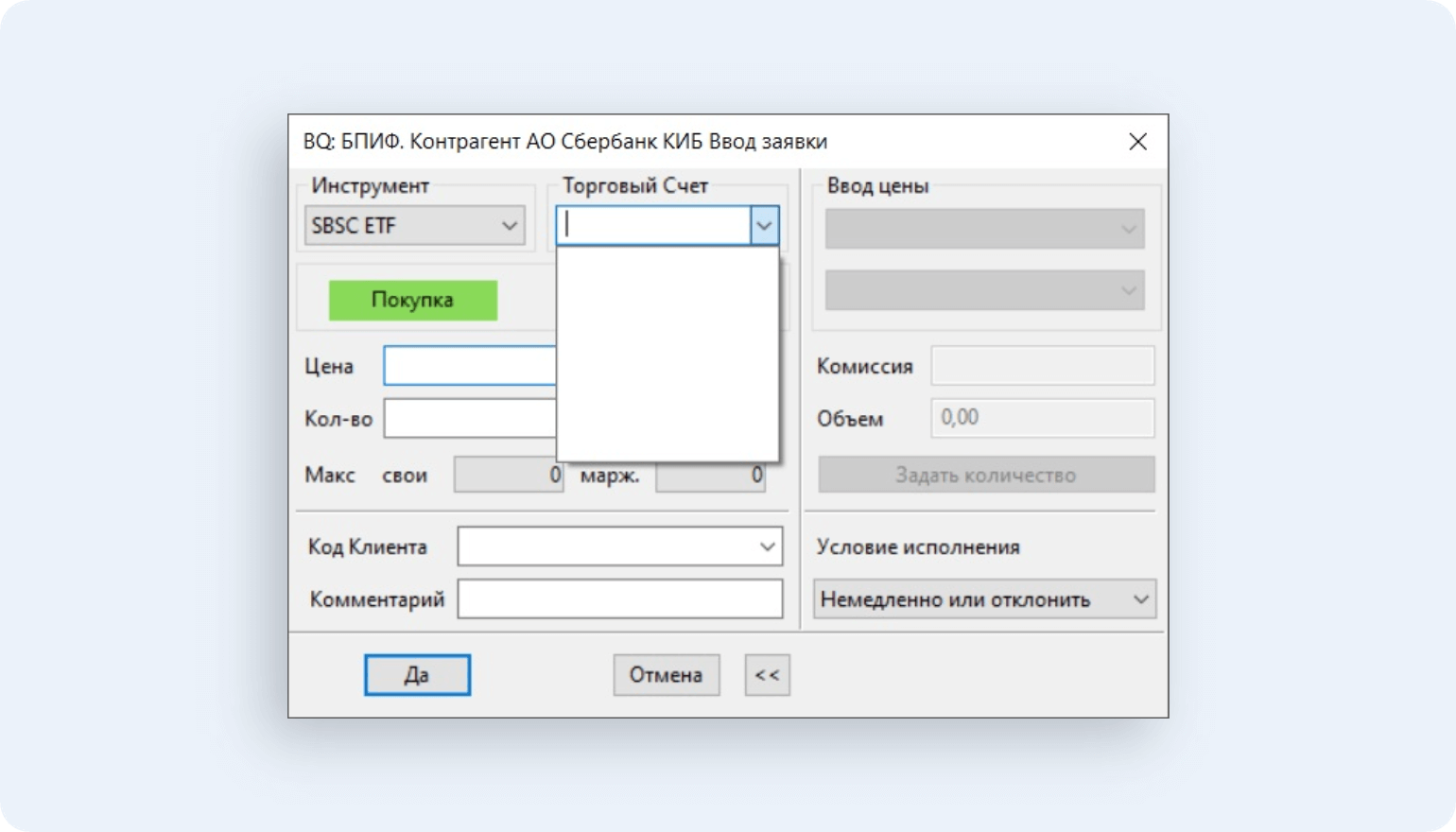
Список выбора торгового счёта пустой
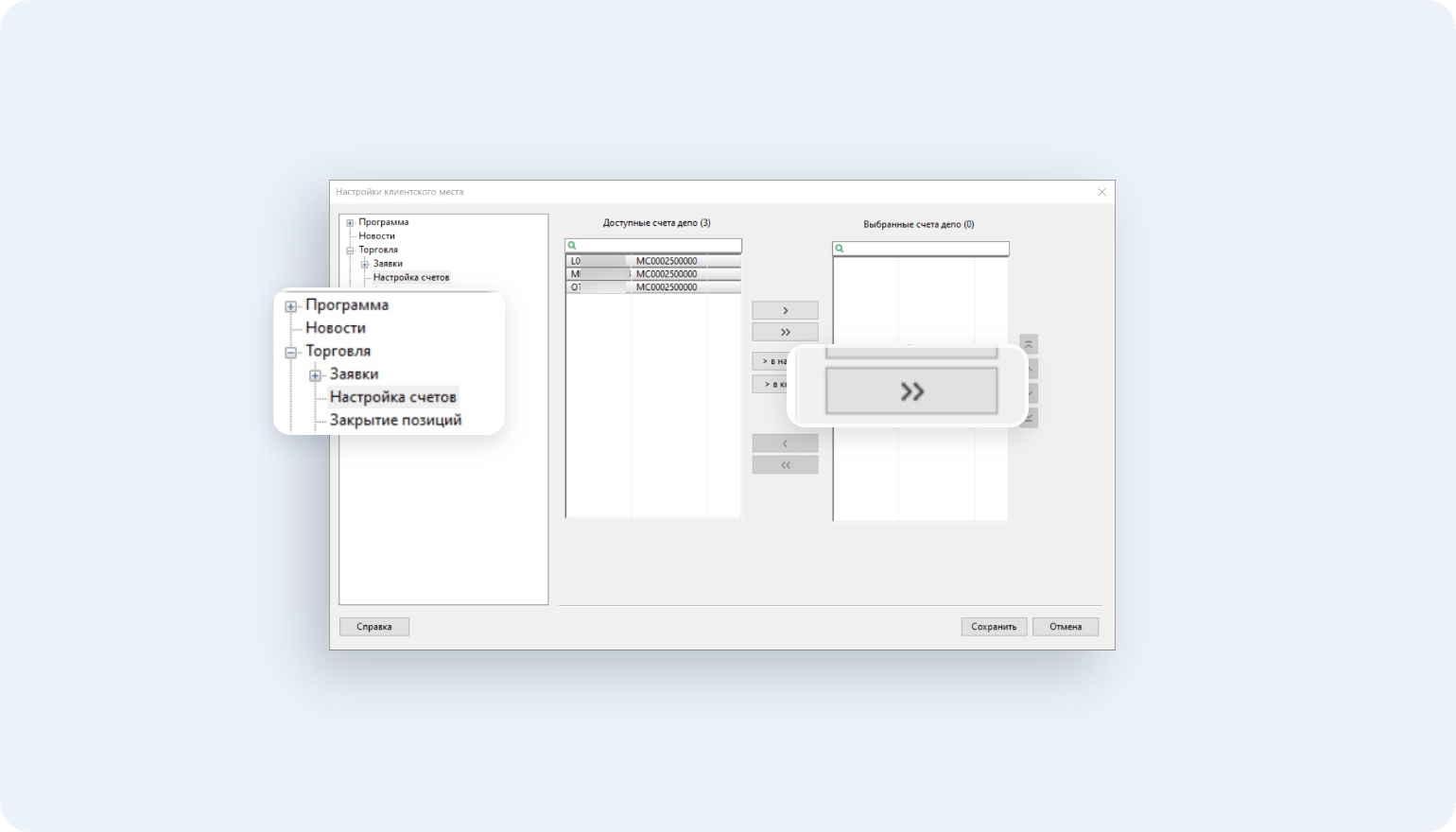
Все счета из поля «Доступные» переместятся в поле «Выбранные»
Данные в Таблице текущих торгов/параметров обновляются с большим периодом
Уменьшить период обновления данных в этой таблице: открыть пункт меню «Система» → «Настройки» → «Основные настройки» → «Программа» → «Получение данных» и изменить интервал в поле «Интервал обновления данных с текущим состоянием».
Открыть пункт меню «Система» → «Заказ данных» → «Перезаказать данные», выбрать опции «Торговые данные текущей сессии» и «Локальные справочники» и нажать «Перезаказать». Программа закроется и сразу автоматически запустится.
Недоступен пункт «Новая заявка»
Частые ошибки при входе
Частые ошибки при выставлении заявки на покупку/продажу
Что такое терминал QUIK?
Как создать терминал?
Перейдите на вкладку «Профиль» → раздел «Мои счета» → «Терминал QUIK»
Выберите счёт для подключения к терминалу из списка ваших счетов
Нажмите на кнопку «Подключить». После подключения в разделе появятся данные для входа: логин, сервер. Пароль поступит в уведомлении от банка
Подключенный к терминалу счёт отображается в разделе «Подключены», не подключённые счета — в разделе «Счета для подключения»
Как узнать какие счета подключены к терминалу?
Перейдите на вкладку «Профиль» → раздел «Мои счета» → «Терминал QUIK»
В разделе «Подключены» отображаются подключённые к терминалу счета
Как добавить счёт к терминалу?
Перейдите на вкладку «Профиль» → раздел «Мои счета» → «Терминал QUIK»
Выберите счёт для подключения к терминалу из списка ваших счетов
Нажмите на кнопку «Подключить»
Как удалить счёт в терминале?
Как заблокировать терминал?
Перейдите на вкладку «Профиль» → раздел «Мои счета» → «Терминал QUIK»
Выбрать «Блокировать терминал»
Ознакомиться с предупреждением и нажать на кнопку «Заблокировать»
Как разблокировать терминал?
Перейти на вкладку «Профиль» → раздел «Мои счета» → «Терминал QUIK»
Нажать на кнопку «Разблокировать»
Как сбросить пароль для терминала?
Перейти на вкладку «Профиль» → раздел «Мои счета» → «Терминал QUIK»
В разделе «Данные» выбрать «Сбросить пароль»
Ознакомиться с предупреждением и нажать на кнопку «Сбросить»


