
Что такое Сбер ID?
Сбер ID — ваш аккаунт для входа в сервисы Сбера и его партнёров. Необязательно быть клиентом СберБанка или оформлять карту — аккаунт Сбер ID может быть у каждого.
Если вы клиент банка
У вас уже есть аккаунт Сбер ID, дополнительно ничего активировать не нужно. Нажмите на кнопку «Войти по Сбер ID» на любом сайте или в приложении, введите свой номер телефона или перейдите в приложение СберБанк Онлайн, чтобы подтвердить вход в сервис.
Если вы не клиент банка
Сможете создать аккаунт Сбер ID прямо во время входа в сервис партнёра. Просто нажмите на кнопку «Войти по Сбер ID» на любом сайте или в приложении, затем введите свой номер телефона и введите СМС-код.
Как узнать мой Сбер ID?
Это ваш номер телефона. Необязательно быть клиентом СберБанка или оформлять карту — аккаунт Сбер ID может быть у каждого.
Если вы клиент банка
В СберБанк Онлайн вы можете посмотреть, какой номер телефона используется с вашим аккаунтом Сбер ID — в Профиле веб-версии и последних версиях приложения банка. Рядом с номером телефона вы увидите зелёную отметку Сбер ID. Чтобы она появилась, выберите нужный номер телефона вашим Сбер ID в Профиле СберБанк Онлайн → нажмите на него → нажмите «Сделать моим Сбер ID» → следуйте подсказкам. Если такой настройки нет, не беспокойтесь — вы всё равно сможете войти с этим номером в любое время.
Если вы укажете и подтвердите электронную почту, то вы сможете использовать её для входа с помощью Сбер ID. Добавить и подтвердить электронную почту можно в Профиле в веб-версии СберБанк Онлайн и в приложении банка.
Если вы не клиент банка
Сможете создать аккаунт Сбер ID прямо во время входа в сервис партнёра. Просто нажмите на кнопку «Войти по Сбер ID» на любом сайте или в приложении, затем введите свой номер телефона, а после код из СМС.
Если вы укажете и подтвердите электронную почту, то вы сможете использовать её для входа с помощью Сбер ID. Добавить и подтвердить электронную почту можно в личном кабинете Сбер ID.
Сбер ID и СберБанк Онлайн — это одно и тоже?
Нет. Сбер ID — это аккаунт, с которым вы можете войти в сервисы Сбера и партнёров, а СберБанк Онлайн — это сервис для доступа и управления банковскими продуктами. При этом в приложении СберБанк Онлайн можно подтвердить вход с помощью Сбер ID.
Партнёрские сервисы, в которые вы входите с помощью Сбер ID, никогда не получат доступ к вашему СберБанк Онлайн, балансу и данным карт, счетов, вкладов и кредитов.
Как работает функция «Запомнить меня»?
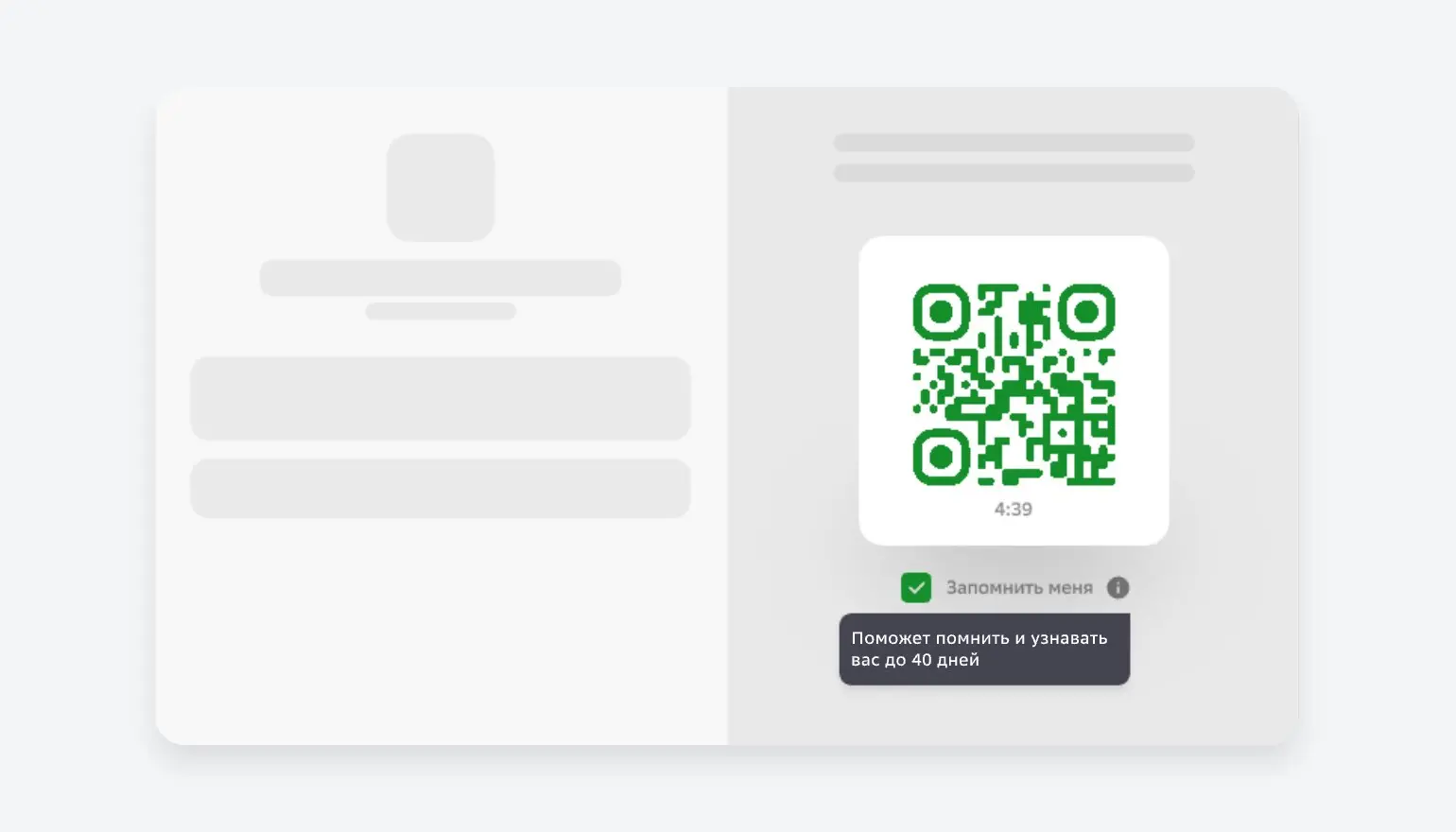
Функция «Запомнить меня» позволяет нам помнить и узнавать вас, чтобы вы входили в сервисы без дополнительного подтверждения — это работает до 40 дней со дня последнего входа с помощью Сбер ID.
Если вы не хотите пользоваться этой функцией, просто уберите галочку во время входа с помощью Сбер ID или выберите «Это не я» на странице входа.
С помощью Сбер ID можно платить банковскими картами?
Да, можно. В личном кабинете Сбер ID можно хранить карты любых банков. Вы всегда можете обновить их — удалить карту или добавить новую.
Если вы оплачиваете товары или услуги на платёжной странице СберБанка, то увидите кнопку «Войти по Сбер ID». После входа в аккаунт вы найдёте свои сохранённые карты — выберите любую, чтобы не вводить её данные вручную. Для подтверждения покупки может понадобиться код из СМС — это зависит от банка продавца и банка, который выпустил вашу карту.
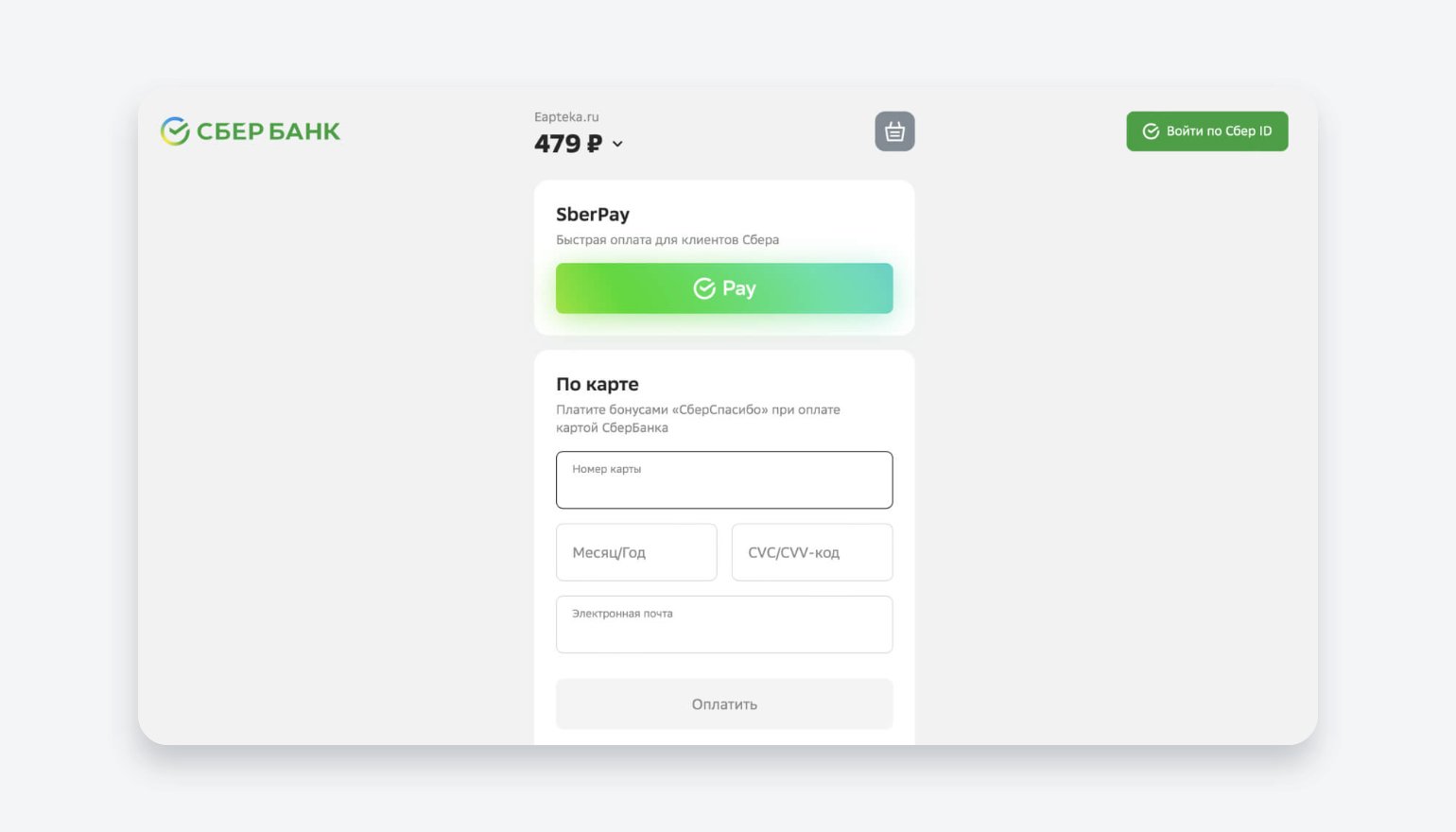
Пример платёжной страницы СберБанка с кнопкой «Войти по Сбер ID»
Что можно настроить в моём аккаунте Сбер ID?
Если вы клиент банка
Рекомендуем указать и подтвердить вашу электронную почту — это можно сделать в Профиле в приложении или в веб-версии СберБанк Онлайн.
Если вы не клиент банка
В личном кабинете Сбер ID вы можете добавить или изменить данные:
Имя и фамилию
Электронную почту
Дату рождения
Что значит «Войти с помощью Сбер ID»?
Это значит, что вы можете с помощью одного аккаунта входить в сервисы Сбера и его партнёров. Сбер ID поможет забыть про регистрации, логины и пароли.
А ещё — легко оплачивать покупки, копить и тратить бонусы СберСпасибо. Вход с помощью Сбер ID проходит через защищённую авторизационную зону Сбера.
Войти можно с помощью номера телефона или с использованием приложения СберБанк Онлайн.
Как войти с помощью Сбер ID, если я не клиент банка?
Нажмите на кнопку «Войти по Сбер ID» на сайте или в приложении партнёра
Введите номер телефона и нажмите «Продолжить»
3. Введите код из СМС
Также вы можете входить по отпечатку или лицу — это так же легко, как разблокировать ваше устройство: через распознавание лица, отпечатка пальца или пароль от устройства.
Как настроить такой способ входа:
Нажмите на кнопку Сбер ID.
Выберите «По отпечатку или лицу».
Введите номер телефона и СМС-код.
Следуйте подсказкам устройства, чтобы создать ключ.
После этого вы сможете входить со Сбер ID без номера телефона и не ждать СМС-код.
Такой способ входа работает на следующих устройствах:
iPhone и iPad с Face ID или Touch ID (iOS 14 и новее),
Android-смартфонах с поддержкой биометрии (Android 9+),
Ноутбуках и ПК с Windows Hello (сканер отпечатков, распознавание лица или PIN),
Mac с Touch ID или паролем iCloud Keychain.
Важно. Для входа в сервис по отпечатку или лицу понадобится актуальная версия браузера. Имейте ввиду, если у вас несколько устройств, вам нужно настроить такой способ входа на каждом из них. Кроме того, такой способ входа может не поддерживаться на устройствах старшего поколения.
Обратите внимание: в некоторые сервисы войти с помощью Сбер ID могут только клиенты банка — вы увидите предупреждение об этом. Если вы ещё не клиент, но хотите войти в такой сервис, оформите СберКарту и зарегистрируйтесь в СберБанк Онлайн. Затем снова войдите в сервис с помощью Сбер ID.
Как войти с помощью Сбер ID по номеру телефона?
Нажмите на кнопку «Войти по Сбер ID» на сайте или в приложении партнёра.
Введите номер телефона и нажмите «Продолжить».
Введите код из СМС.
Как войти с помощью Сбер ID по отпечатку или лицу?
Это так же легко, как разблокировать ваше устройство: через распознавание лица, отпечатка пальца или пароль от устройства.
Как настроить такой способ входа:
Нажмите на кнопку Сбер ID.
Выберите «По отпечатку или лицу».
Введите номер телефона и СМС-код.
Следуйте подсказкам устройства, чтобы создать ключ.
После этого вы сможете входить со Сбер ID без номера телефона и не ждать СМС-код.
Такой способ входа работает на следующих устройствах:
iPhone и iPad с Face ID или Touch ID (iOS 14 и новее),
Android-смартфонах с поддержкой биометрии (Android 9+),
Ноутбуках и ПК с Windows Hello (сканер отпечатков, распознавание лица или PIN),
Mac с Touch ID или паролем iCloud Keychain.
Важно. Для входа в сервис по отпечатку или лицу понадобится актуальная версия браузера. Имейте ввиду, если у вас несколько устройств, вам нужно настроить такой способ входа на каждом из них. Кроме того, такой способ входа может не поддерживаться на устройствах старшего поколения.
Обратите внимание: в некоторые сервисы войти с помощью Сбер ID могут только клиенты банка — вы увидите предупреждение об этом. Если вы ещё не клиент, но хотите войти в такой сервис, оформите СберКарту и зарегистрируйтесь в СберБанк Онлайн. Затем снова войдите в сервис с помощью Сбер ID.
Как войти с помощью Сбер ID по QR-коду?
Нажмите на кнопку «Войти по Сбер ID» на сайте партнёра — с помощью компьютера. Тогда справа на странице входа вы увидите QR-код.
Откройте приложение СберБанк Онлайн и найдите QR-сканер на главном экране. Или введите в строку поиска «QR» → нажмите «Сканер QR-кода» → оставайтесь на экране «Сканировать» → наведите камеру на QR-код и следуйте подсказкам на экране.
Как изменить свои данные в аккаунте Сбер ID?
Если вы клиент банка
Часть данных вы можете изменить самостоятельно в СберБанк Онлайн — например, электронную почту. Некоторые данные получится изменить только в офисе банка — например, паспортные.
В приложении
Профиль → «Документы и Сбер ID», в старых версиях приложения раздел называется «Данные и Сбер ID» → выберите, что хотите изменить, и следуйте подсказкам.
В веб-версии
Профиль → «Документы и данные» → выберите, что хотите изменить, и следуйте подсказкам.
Если вы не клиент банка
Это можно сделать в личном кабинете Сбер ID в любой момент. Пока получится изменить только некоторые данные вашего Сбер ID — имя и фамилию, электронную почту или дату рождения.
Что делать, если у меня новый номер телефона?
Если вы клиент банка
Выберите номер телефона для вашего аккаунта Сбер ID в СберБанк Онлайн.
В приложении
Профиль → «Документы и Сбер ID», в старых версиях приложения раздел называется «Данные и Сбер ID» → «Телефоны» → выберите номер или добавьте новый → «Сделать моим Сбер ID». Это можно настроить в версии 12.6 и выше для Android и 13.0 и выше для iOS.
В веб-версии
Профиль → «Документы и данные» → «Телефоны» → нажмите на три точки напротив номера телефона → «Сделать моим Сбер ID».
Если вы не клиент банка
Сменить номер в аккаунте Сбер ID пока не получится — создайте новый Сбер ID с помощью другого номера телефона.
Какие данные передаются во время входа с помощью Сбер ID?
По умолчанию в сервис партнёра передаётся минимальный перечень персональных данных: ФИО, номер телефона и адрес электронной почты, если вы его указывали. В некоторых сервисах для получения услуг могут понадобиться дополнительные сведения. Мы никогда не передаём сервису партнёра информацию о ваших финансах — баланс карты, данные о вкладах и счетах.
Где можно посмотреть полную информацию о передаваемых данных для входа с помощью Сбер ID?
В документе — Публичная оферта о присоединении к услуге «Удобный доступ» пункт 7.6. Этот документ вы найдёте на основной странице Сбер ID.
Если вы не хотите передавать свои данные, воспользоваться сервисом партнёра не получится.
Узнайте больше о политике конфиденциальности банка.
Если я использовал Сбер ID, как отозвать согласие на обработку своих персональных данных в сервисе партнёра?
Если вы клиент банка
Есть четыре способа отозвать согласие:
В приложении: Профиль → «Документы и Сбер ID», в старых версиях приложения раздел называется «Данные и Сбер ID» → «Согласия и договоры» → Услуга «Удобный доступ» → Отключить «Удобный доступ». Или введите в строке поиска «Согласия» → «Удобный доступ» → Отключить «Удобный доступ».
В веб-версии: Профиль → «Документы и данные» → «Развернуть» → Услуга «Удобный доступ» → «Отключить».
Позвонить в контактный центр по номеру 900.
Прийти в офис банка.
Если вы не клиент банка
Чтобы отозвать согласие, вы можете отказаться от использования услуги «Удобный доступ». Для этого отправьте письмо с той почты, которую вы указывали в личном кабинете Сбер ID. В письме укажите данные, которые используются с вашим аккаунтом Сбер ID: номер телефона и адрес электронной почты. Это письмо нужно отправить на адрес help_profile@sberbank.ru
Данные моих сохранённых карт остаются в безопасности?
Да, они в безопасности — банк хранит их по стандарту PCI DSS, который помогает защитить данные карт от краж. А оплата покупок сохранёнными картами проходит так, как это предусмотрено банком, который выпустил эту карту, и банком-эквайером, обрабатывающим платежи по карте от имени продавца. Банк, выпустивший карту, может попросить ввести код из СМС, чтобы подтвердить списание.
При входе с помощью Сбер ID будут передаваться данные банковских карт Сбера?
Нет, не будут. Сервисы партнёров никогда не получат доступ к вашим картам и балансам по ним, счетам, вкладам, а также к информации о кредитах в банке. Благодаря технологиям Сбера вы можете быть уверены в безопасности входа с помощью Сбер ID.
Безопасно ли входить с помощью Сбер ID по отпечатку или лицу?
Да, это самый безопасный и быстрый способ относительно других способов входа со Сбер ID. И вот почему:
создаётся уникальный ключ, который привязывается только к домену id.sber.ru — это защищает от фишинга,
нет риска утечки пароля — уникальный ключ не получится подсмотреть и перехватить,
биометрические данные и пароль устройства не получит ни сервис партнёра, ни Сбер ID.
Что делать, если не пришло пуш-уведомление для входа?
Что можно сделать, если пуш-уведомление не пришло:
Вам автоматически придёт СМС от SberID → откройте его и перейдите по ссылке для перехода в приложение СберБанк Онлайн → подтвердите вход в сервис партнёра.
Зайдите в приложение СберБанк Онлайн → нажмите на иконку с колокольчиком, а если её нет, откройте раздел «История» → нажмите на последнее уведомление от Сбер ID и подтвердите вход.
Воспользуйтесь другим способом входа: по номеру телефона и СМС или с помощью QR-кода.
Если у вас остались вопросы, позвоните нам по номеру 900 или +7 495 500-55-50.
Что делать, если не пришел СМС-код?
Выберите номер телефона для вашего аккаунта Сбер ID в СберБанк Онлайн.
В приложении: Профиль → «Документы и Сбер ID», в старых версиях приложения раздел называется «Данные и Сбер ID» → «Телефоны» → выберите номер или добавьте новый → «Сделать моим Сбер ID». Это можно настроить в версии 12.6 и выше для Android и 13.0 и выше для iOS.
В веб-версии: Профиль → «Документы и данные» → «Телефоны» → нажмите на три точки напротив номера телефона → «Сделать моим Сбер ID».
Проверьте, что вы правильно ввели свой номер телефона.
Проверьте подключение к сотовой сети и убедитесь, что соединение устойчиво.
Если вы находитесь за рубежом, проверьте, подключен ли роуминг.
Обратите внимание: в некоторые сервисы войти с помощью Сбер ID могут только клиенты банка — вы увидите предупреждение об этом. Если вы ещё не клиент, но хотите войти в такой сервис, оформите СберКарту и зарегистрируйтесь в СберБанк Онлайн. Затем повторите вход в сервис с помощью Сбер ID.
Если у вас остались вопросы, позвоните нам по номеру 900 или +7 495 500-55-50.
Что делать, если камера моего устройства не считывает QR-код?
Откройте приложение СберБанк Онлайн и найдите QR-сканер на главном экране. Или введите в строку поиска «QR» → нажмите «Сканер QR-кода» → оставайтесь на экране «Сканировать» → наведите камеру на QR-код и следуйте подсказкам на экране → подтвердите вход.
Если отсканировать QR-код не получается, выберите другой способ входа с помощью Сбер ID.
Что делать, если у меня кнопочный телефон?
Воспользуйтесь входом с помощью Сбер ID по номеру телефона — просто введите код из СМС.
Если вы клиент банка, но войти по номеру телефона не получается — рекомендуем перейти в веб-версию СберБанк Онлайн и сделать номер телефона вашим Сбер ID: Профиль → «Документы и данные» → «Телефоны» → нажмите на три точки напротив нужного номера телефона → «Сделать моим Сбер ID». Рядом с вашим номером телефона появится зелёная отметка Сбер ID. Затем повторите вход в сервис партнёра.
У меня есть подписка СберПрайм, но её нет в приложении СберБанк Онлайн. Что делать?
Возможно, у вас два аккаунта Сбер ID. Вы можете объединить их в приложении СберБанк Онлайн: Профиль → «Документы и Сбер ID», в старых версиях приложения раздел называется «Данные и Сбер ID» → «Управление Сбер ID» → «Объединить аккаунты Сбер ID» → нажмите «Приступить к объединению» и введите номер телефона, на который оформлена подписка СберПрайм → следуйте подсказкам.
Оставим только один аккаунт Сбер ID — он будет использоваться со СберБанк Онлайн, а второй аккаунт деактивируем.
Объединим балансы бонусов СберСпасибо.
Сохраним подписку, где срок действия больше. Если у вас несколько подписок одного типа — например, обе СберПрайм или СберПрайм+, то останется одна, вторая деактивируется.
Обратите внимание
Подписки разного типа
Мы не сможем объединить ваши Сбер ID, если на каждом из них есть подписки разных категорий — например, на одном СберПрайм, а на другом СберПрайм+ или пакет услуг СберПремьер.
Умные устройства от Сбера
Их нужно настроить заново. Как это сделать:
Отвяжите все устройства от своего Сбер ID, подробнее на сайте SberDevices в разделе «Поддержка».
Выйдите из своей учётной записи в приложении Салют.
Объедините ваши Сбер ID в приложении СберБанк Онлайн по инструкции выше.
Войдите в приложение Салют с помощью Сбер ID, который используется в СберБанк Онлайн.
Обратите внимание: при перенастройке умных устройств пропадёт ваша история — например, прогресс в играх.
Что делать, если в СМС написано: «Этот сервис для клиентов банка»?
В некоторые сервисы войти с помощью Сбер ID могут только клиенты банка. Если вы ещё не клиент, но хотите войти в такой сервис, оформите СберКарту и зарегистрируйтесь в СберБанк Онлайн. Затем повторите вход в сервис с помощью Сбер ID.
Что делать, если я потерял устройство, на котором подключен вход по отпечатку или лицу?
Рекомендуем сделать следующее:
1. Заблокируйте устройство, которое вы потеряли — это можно сделать удалённо с помощью приложений Локатор (Find My для iOS- и macOS-устройств), Портал поиска (Find hub для Android-устройств).
2. Удалите созданные ключи для ваших устройств — это можно сделать в личном кабинете Сбер ID, во вкладке «Безопасность». В разделе «Настройка входа» нажмите на кнопку «Удалить все устройства» и подтвердите своё решение.
После шагов 1 и 2 посторонний человек не сможет использовать такой способ входа для вашего Сбер ID.
3. Настройте на новом устройстве вход по отпечатку или лицу заново.
Что делать, если мне нужно объединить аккаунты Сбер ID?
Перейдите в приложение СберБанк Онлайн: «Профиль» → «Данные и Сбер ID» (в более поздних версиях приложения СберБанк Онлайн этот раздел называется «Документы и Сбер ID») → «Управление Сбер ID» → «Объединить аккаунты Сбер ID». Введите номер телефона вашего Сбер ID, где нет продуктов банка, и следуйте подсказкам.
Что произойдет в итоге:
оставим только 1 Сбер ID — он будет использоваться с приложением СберБанк Онлайн. Другой Сбер ID деактивируем;
объединим балансы бонусов СберСпасибо;
если у вас подписки одного типа (например, обе СберПрайм или обе СберПрайм+), сохраним из них ту, где срок действия больше. А вторую деактивируем.
Это важно Мы не сможем объединить ваши Сбер ID, если есть подписки разных категорий или разные пакеты услуг. Например, на одном Сбер ID у вас есть СберПрайм, а на другом — СберПервый. Если вы отключите одну из подписок или один из пакетов услуг, тогда объединение аккаунтов будет успешным.
© 1997—2026 ПАО Сбербанк.


