
Чтобы работать со справками, подготовленными банком, в программе «1С:Бухгалтерия государственного учреждения» (1С:БГУ), настройте интеграцию с 1С.
Для настройки интеграции сотруднику с доступом в СберБизнес необходимо выполнить ряд действий в разделе Sber API, а затем подключить системного администратора для выполнения настроек в программе «1С:Бухгалтерия государственного учреждения».
1. Перейдите в личный кабинет Sber API
В меню слева выберите раздел Sber API.
Если сервис Sber API не был подключён ранее, создайте заявку на подключение с помощью инструкции.
Если ранее ваша организация подключила Sber API и в личном кабинете Sber API либо отсутствует карточка сервиса с набором Компания, либо уже есть созданная ранее – создайте новую карточку с набором Компаниям. Разделение интеграций по разным карточкам поможет отделить уже работающие интеграции от новых.
Для создания новой карточки нажмите кнопку Добавить сервис в правом верхнем углу экрана.

Далее активируйте новую карточку по клику Активировать.

2. Выпустите и сохраните сертификаты
В блоке Сертификаты шифрования сгенерируйте сертификат и сохраните его пароль. Он потребуется для активации сертификата во время подключения интеграции.
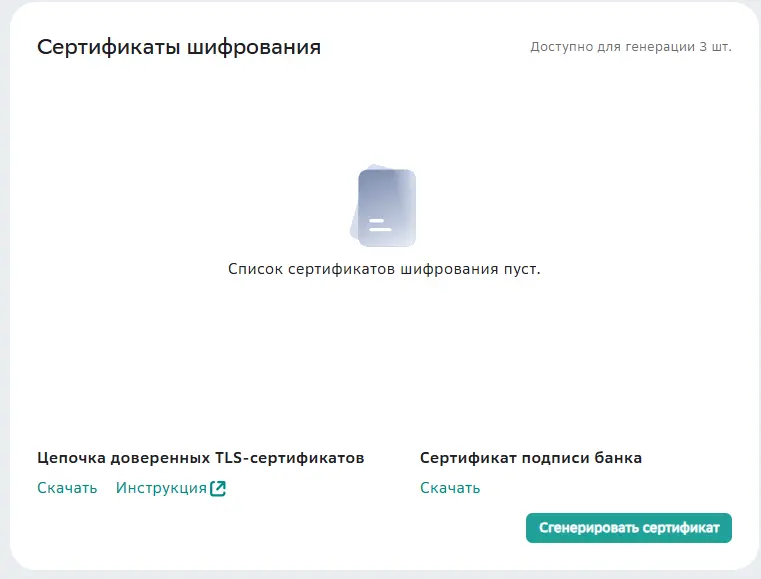
Подробнее о генерации сертификата – в инструкции по ссылке.
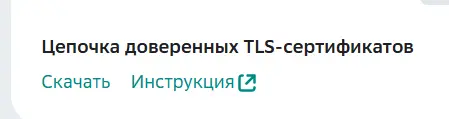
После выпуска сертификата шифрования скачайте цепочку доверенных TLS-сертификатов. Они потребуются вашему системному администратору для настройки взаимодействия.
3. Получите ключ доступа
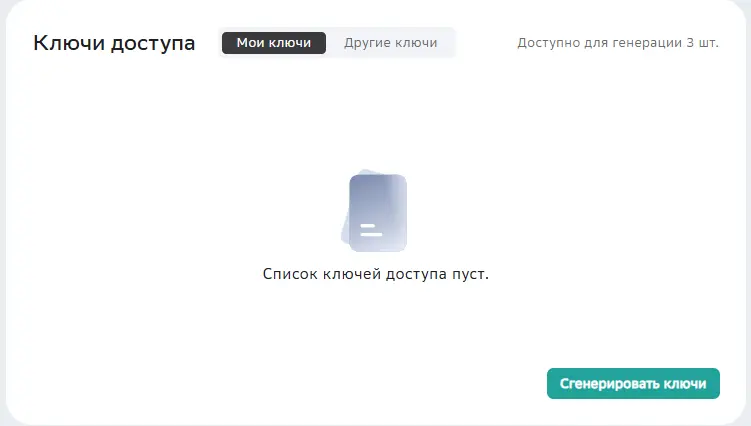
Выпустите ключ доступа. С инструкцией по выпуску нового ключа вы можете ознакомиться по ссылке.
4. Настройте подключение
При наличии сертификата шифрования, цепочки доверенных сертификатов и ключа доступа скачайте настройки подключения по клику Настройки для 1С.
В открывшемся окне отобразится выпущенный сертификат шифрования.
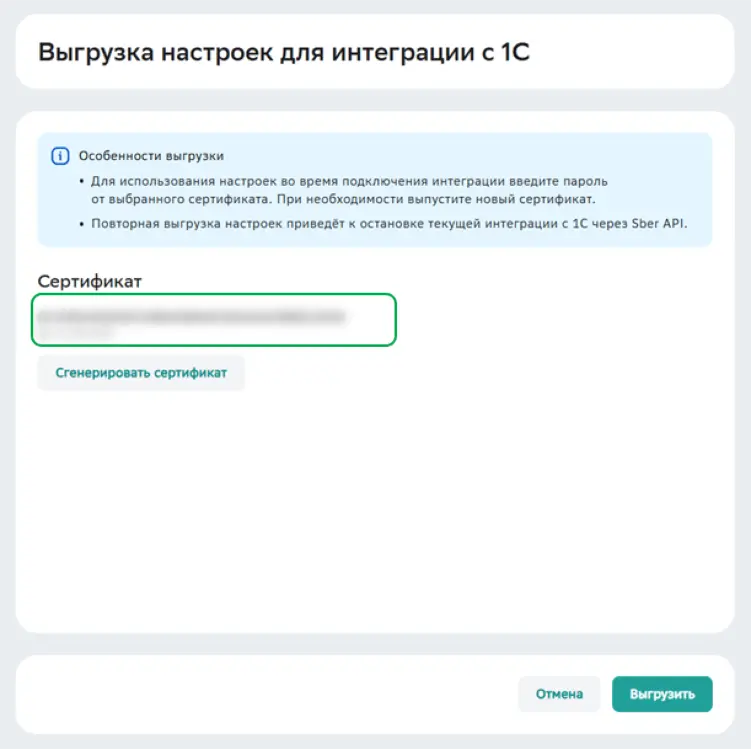
Нажмите Выгрузить. Файл в формате JSON будет загружен на ваш компьютер. Сохраните его для дальнейшего использования. Он потребуется вашему системному администратору для настройки взаимодействия.

После настройки личного кабинета Sber API системный администратор может начать настройку в 1С, подробнее — по ссылке.
1. Установите корневой и промежуточный сертификат на серверы 1С
Установите серверные сертификаты, ранее сохранённые сотрудником с доступом в СберБизнес. Подробнее – по ссылке.
2. Проверьте сетевой доступ
Проверьте наличие доступа к адресу https://fintech.sberbank.ru:9443. Если доступа нет, откройте его совместно с сетевыми администраторами.
3. Установите расширение
Подробнее об установке расширения – в инструкции по ссылке.
4. Отключите режимы и обновитесь
Отключите для расширения безопасный режим и режим Защита от опасных действий, после однократно запустите обработчик обновлений.
5. Авторизуйтесь в системе «1С:Бухгалтерия государственного учреждения» (1С:БГУ)
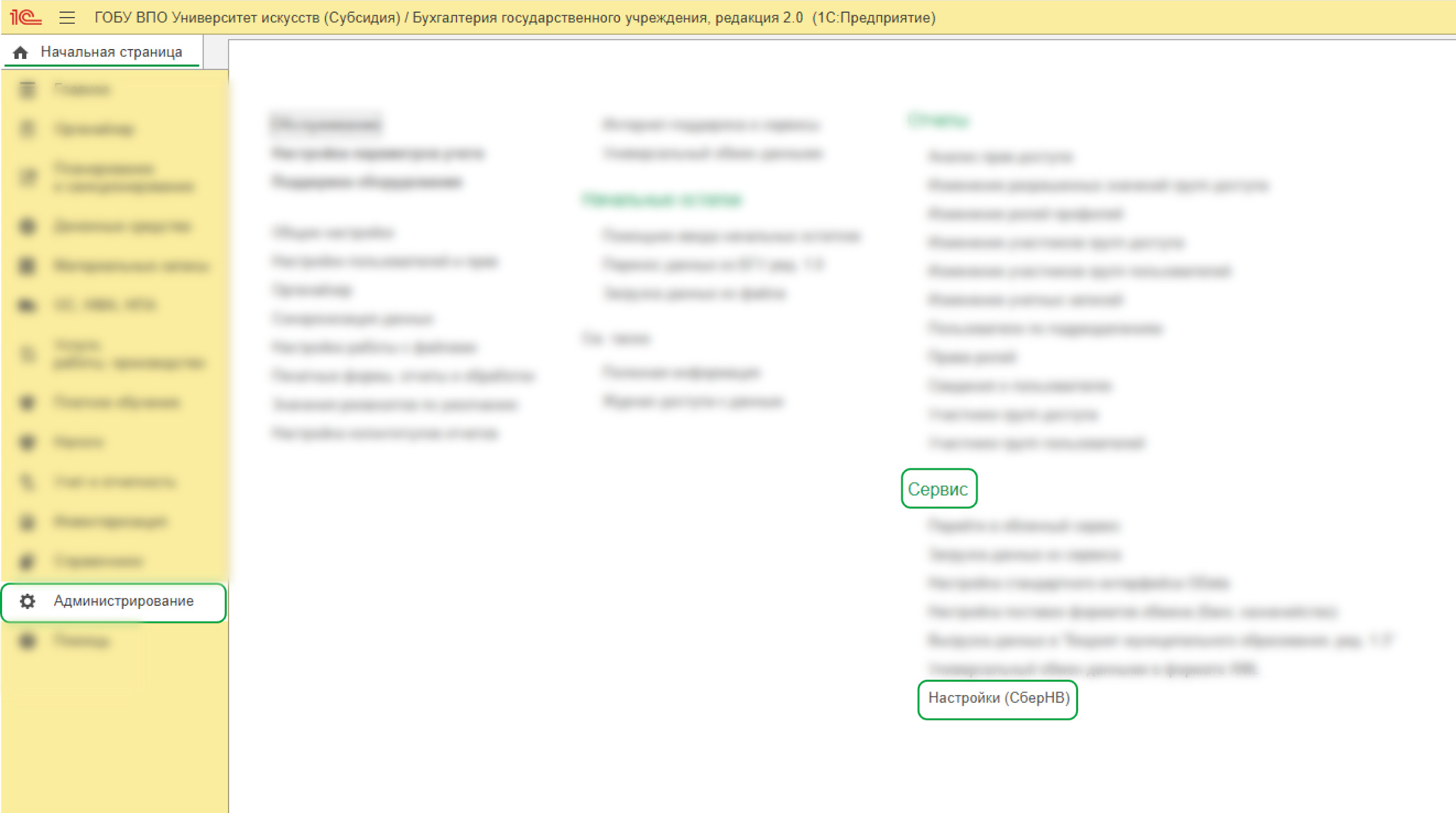
В меню слева выберите раздел Администрирование. В блоке Сервис выберите Настройки (СберНВ).
6. Укажите настройки регистрационных заданий
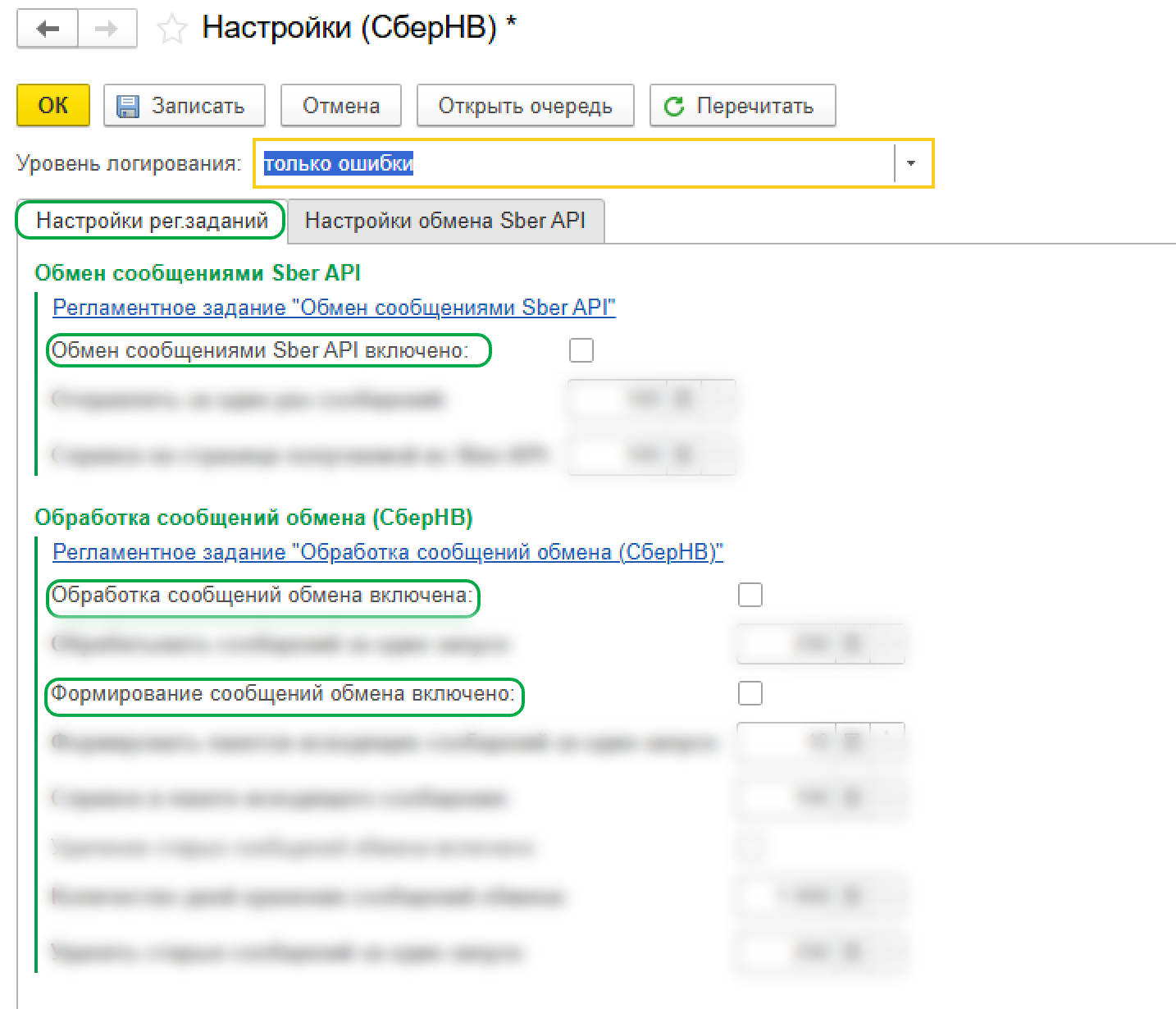
На вкладке Настройки рег. заданий в разделах Обмен сообщениями Sber API и Обработка сообщений обмена (СберНВ) проставьте галочки напротив полей:
Обмен сообщениями Sber API включено;
Обработка сообщений обмена включена;
Формирование сообщений обмена включено.
7. Укажите настройки обмена
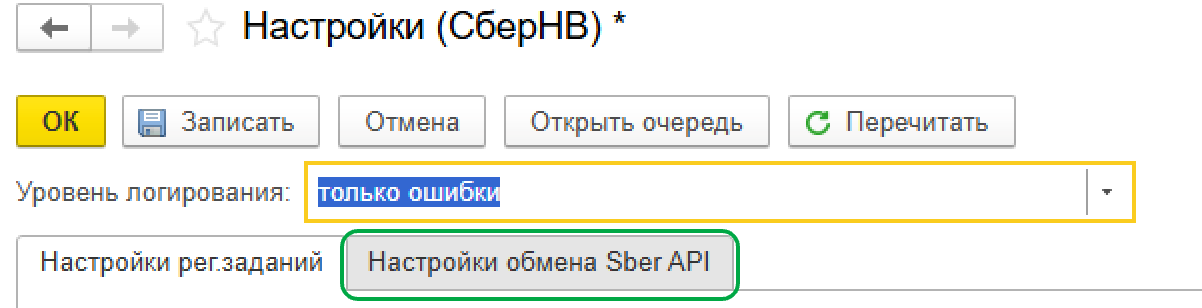
Перейдите на вкладку Настройки обмена Sber API.
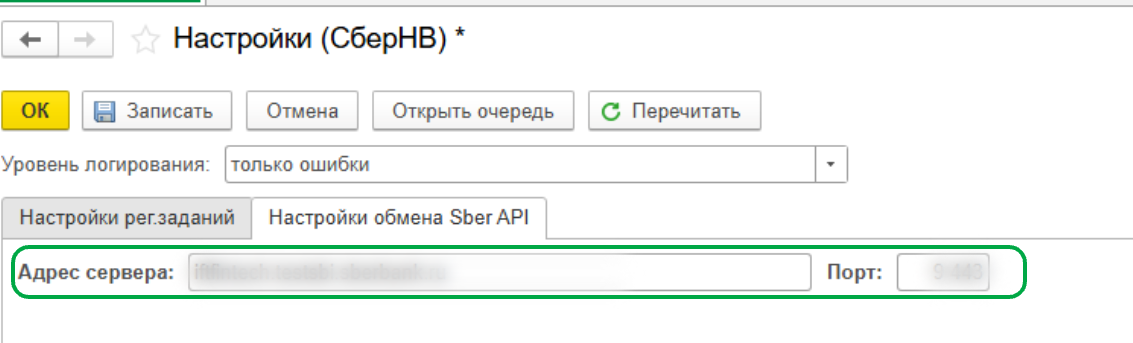
В строке Адрес сервера укажите https://fintech.sberbank.ru.
В поле Порт укажите 9443.
В таблице ниже отобразится информация по подключению. В столбце Организация вы увидите наименование вашей организации.
Если в столбце Включено проставлена галочка, это означает, что интеграционное взаимодействие включено, и справки формируются. Если галочки нет, справки формироваться не будут. В столбце Вариант отправки указывается система, через которую справка будет отправлена в налоговый орган. Если в вашей организации подключён электронный документооборот (ЭДО) с ФНС, выберите 1С.
Если в вашей организации ЭДО с ФНС не подключён, вы сможете подписывать и отправлять справки в ФНС через сервис Налоговые вычеты клиентам в СберБизнес. Для этого в раскрывающемся списке выберите СберБизнес.
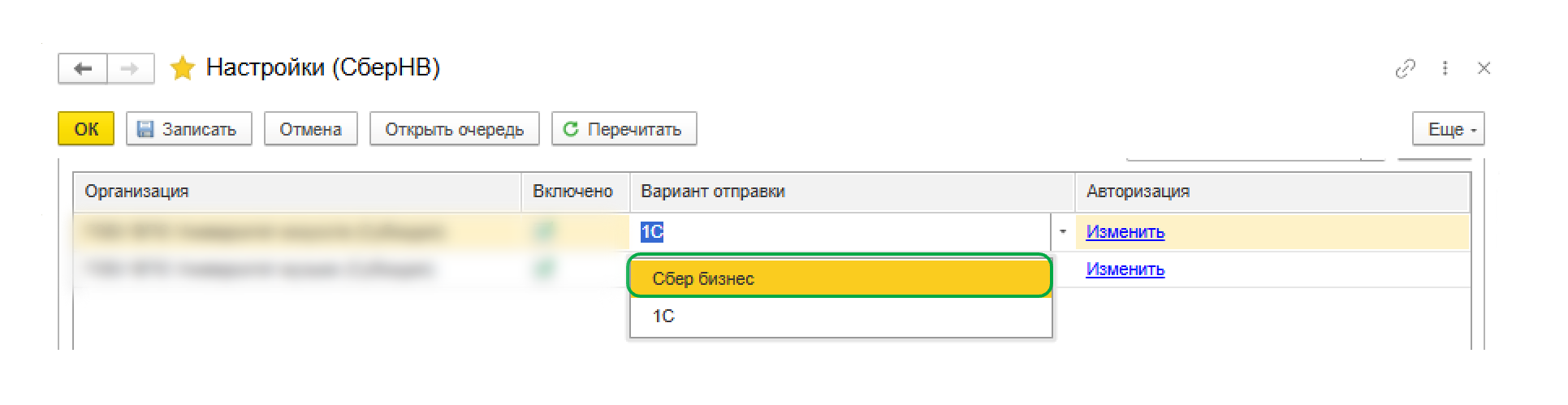
В столбце Авторизация указывается информация о подключении. Для ранее выполненных подключений доступна ссылка на изменение параметров, для новых – на настройку. Для каждой организации настройки выполняются отдельно.
Нажмите на ссылку Настроить.

В открывшемся окне Настройки авторизации (СберНВ) укажите следующие параметры:
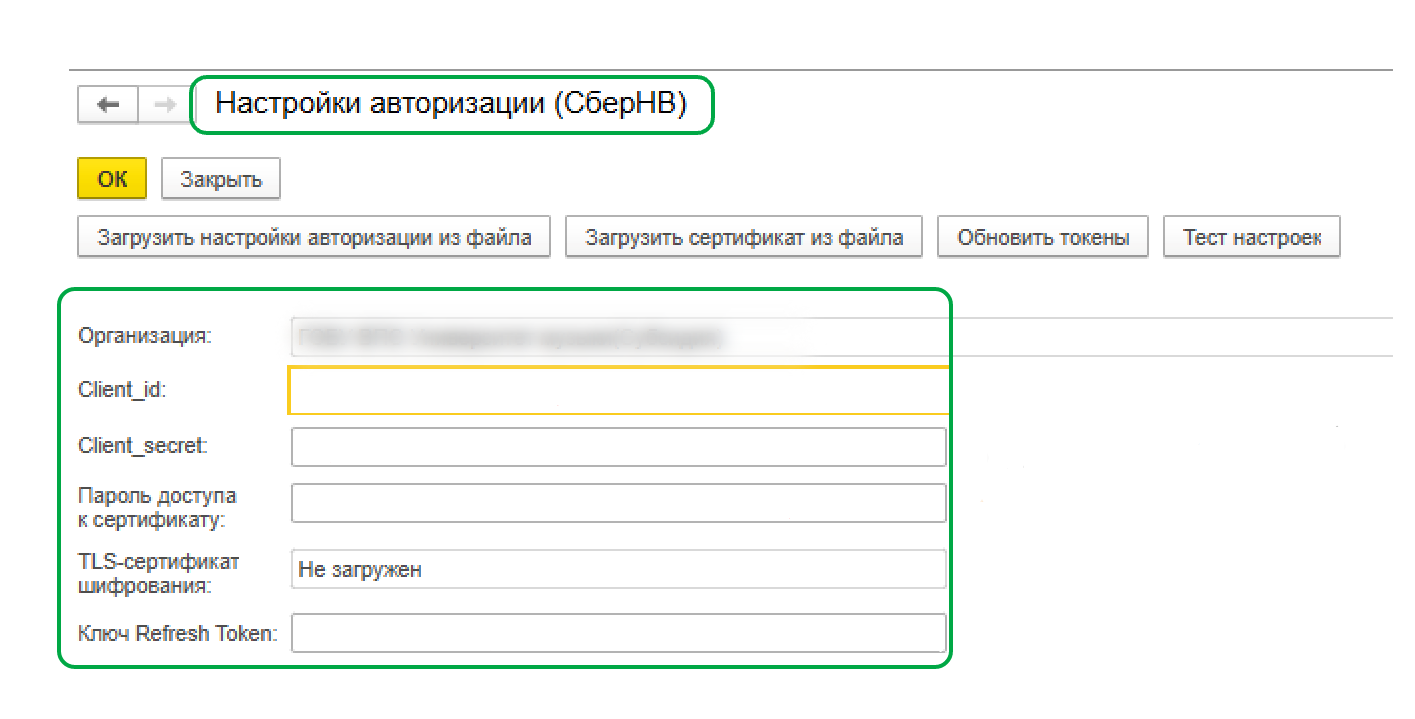
Организация – название организации подтянется автоматически, но его можно изменить.
Пароль доступа к сертификату – введите пароль от TLS-сертификата шифрования. Подробнее о выпуске сертификата – по ссылке.
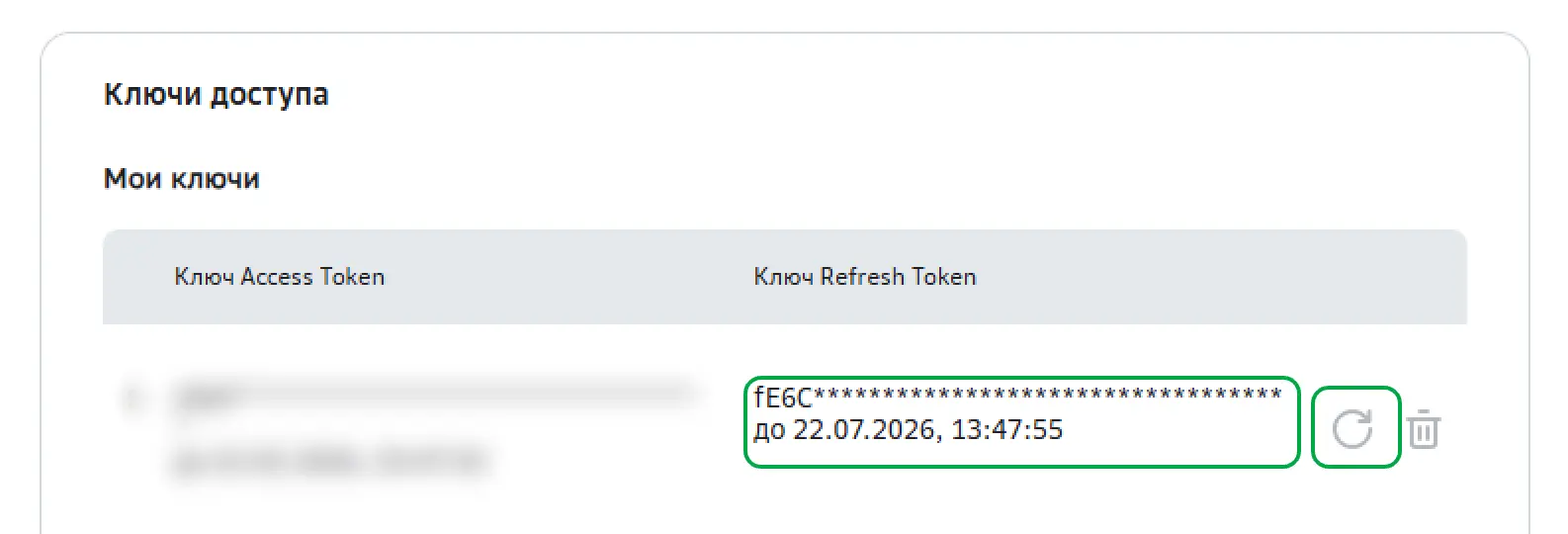
- Ключ Refresh Token – авторизационный токен для получения доступа к данным. Информация о ключе отображается в сервисе Sber API в блоке Ключи доступа.

Обновите ключ, скопируйте новое значение и вставьте его в поле Ключ Refresh Token в системе 1С.
Для заполнения остальных полей нажмите Загрузить настройки авторизации из файла.
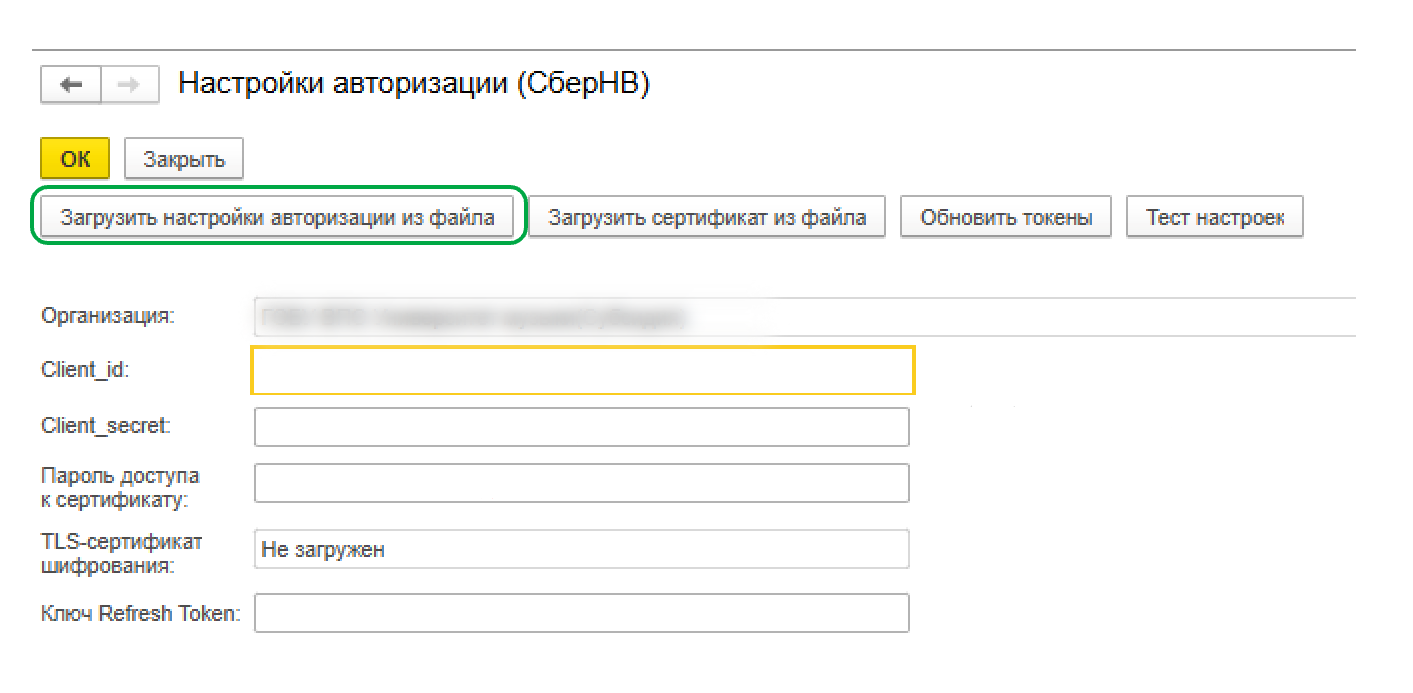
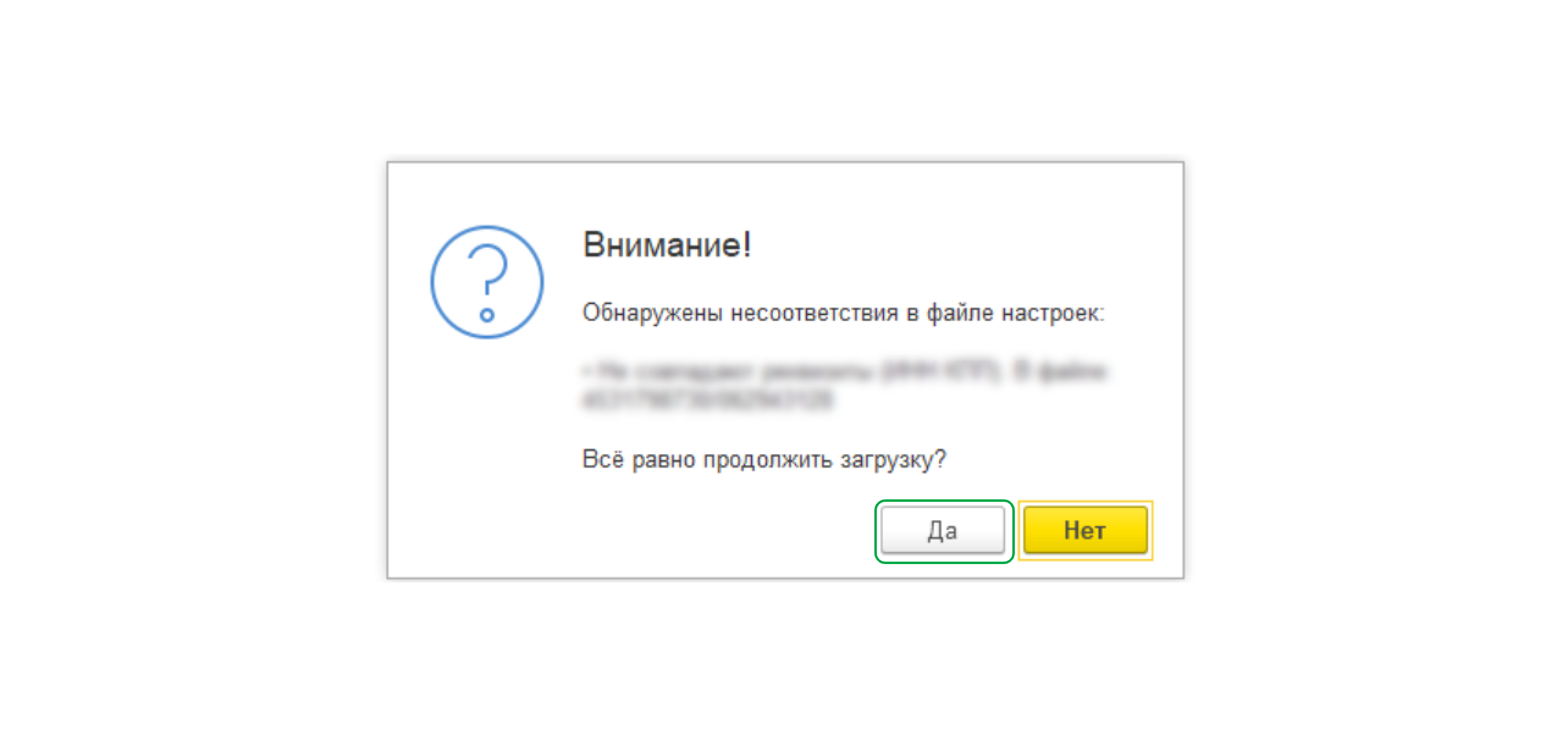
Выберите файл сертификата шифрования в формате JSON. Чтобы узнать, как его получить, вернитесь к четвёртому шагу инструкции по работе в Sber API. Если после загрузки файла вы получили такое уведомление, нажмите Да.
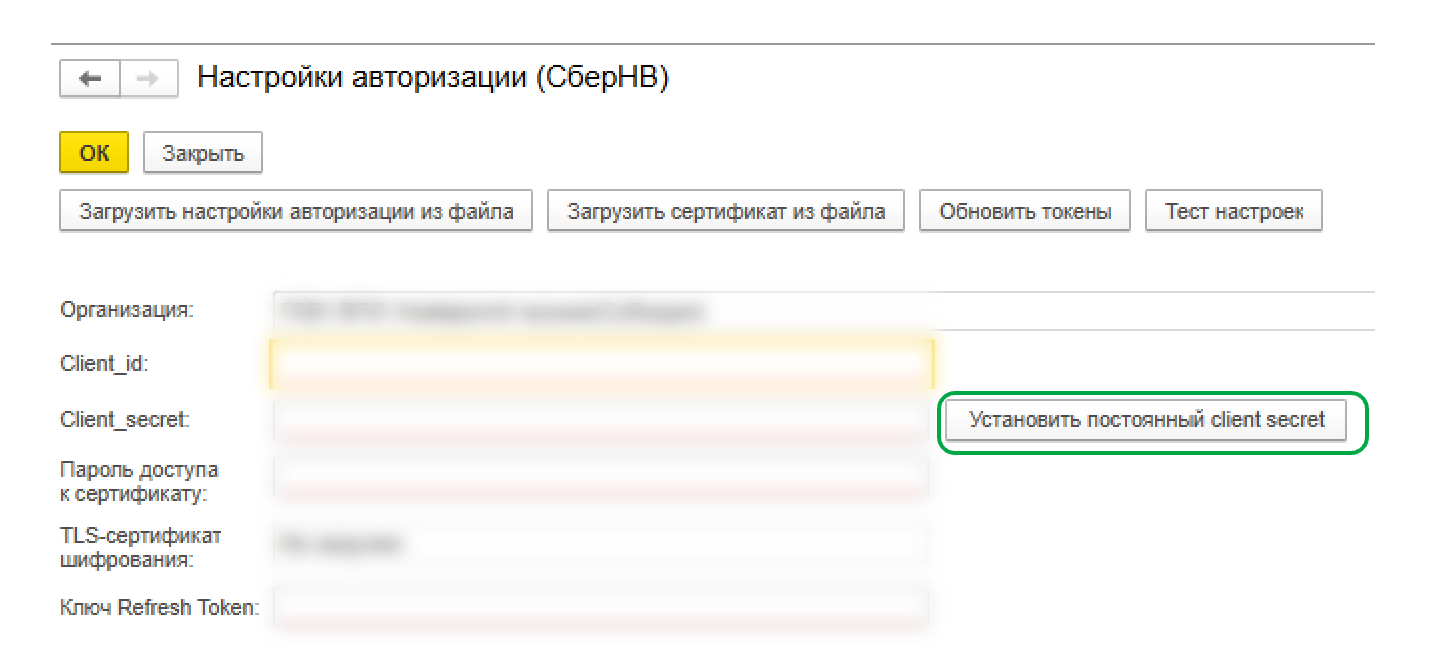
Когда все поля будут заполнены корректно, нажмите кнопку Установить постоянный client_secret.
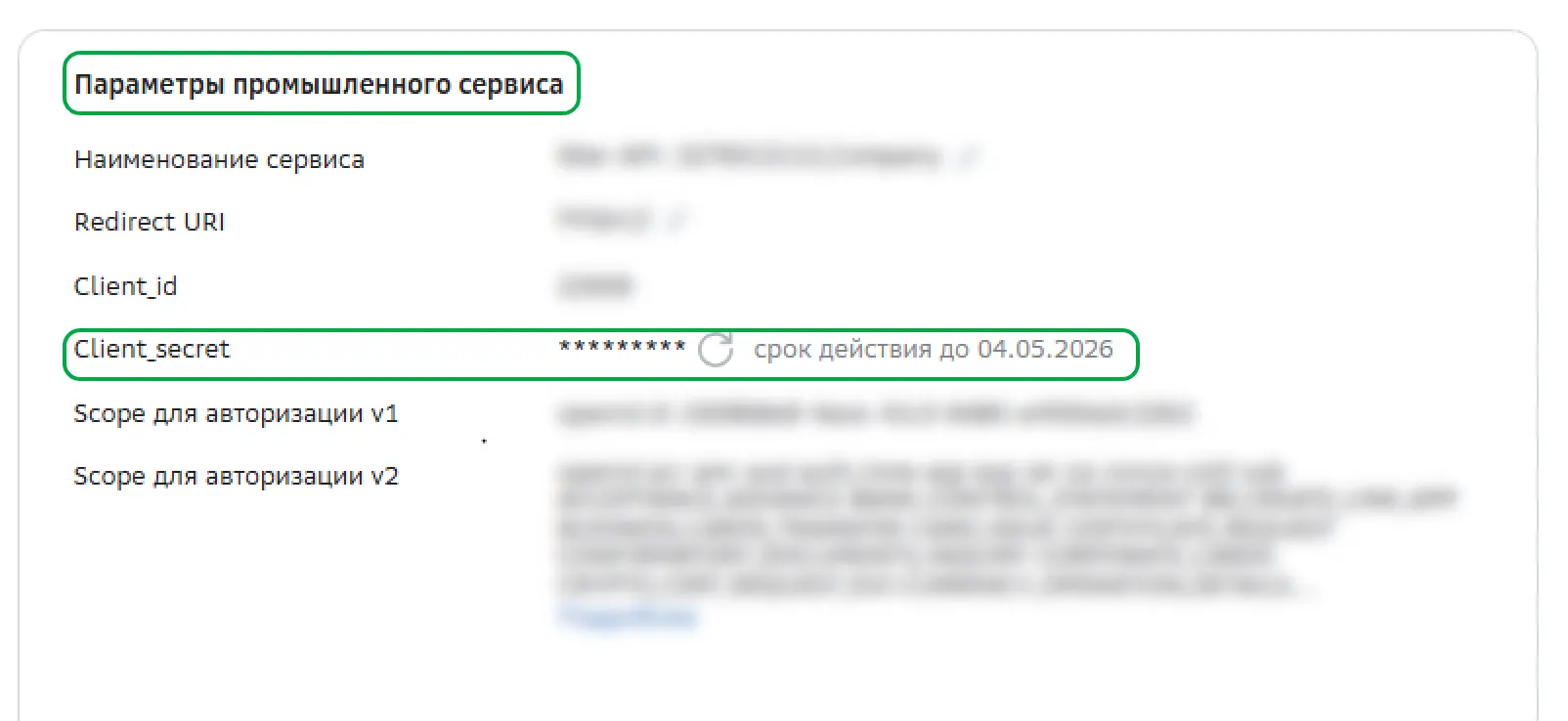
При установке постоянного Client_secret в блоке Параметры промышленного сервиса в Sber API пропадёт срок действия сертификата. Это означает, что срок действия сертификата будет обновляться автоматически, поэтому вам не придется выполнять настройку повторно.
8. Проверьте работу настроек
Когда все шаги инструкции будут пройдены, нажмите кнопку Тест настроек, чтобы проверить взаимодействие между системами.
При необходимости вы можете воспользоваться чек-листом с описанием действий на каждом шаге. Настройка интеграционного взаимодействия завершена.
О работе с заявлениями вы можете узнать в статье по ссылке.