
После установки расширения и настройки интеграции вы можете начать работать со справками.
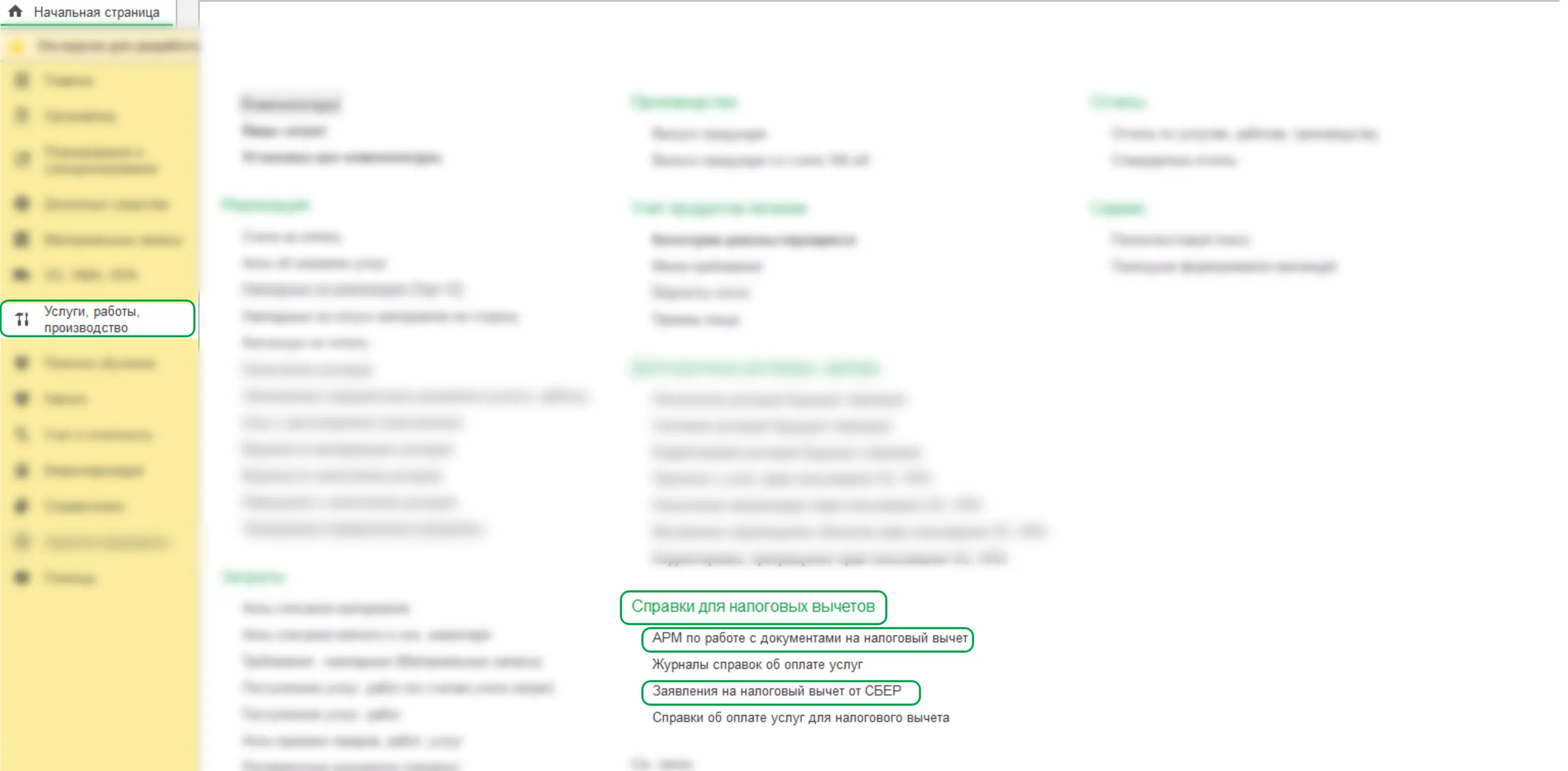
В интерфейсе 1С, в разделе Услуги, работы и производство, в блоке Справки для налоговых вычетов появились новые сервисы: Заявления на налоговый вычет от СБЕР и АРМ по работе с документами на налоговый вычет.
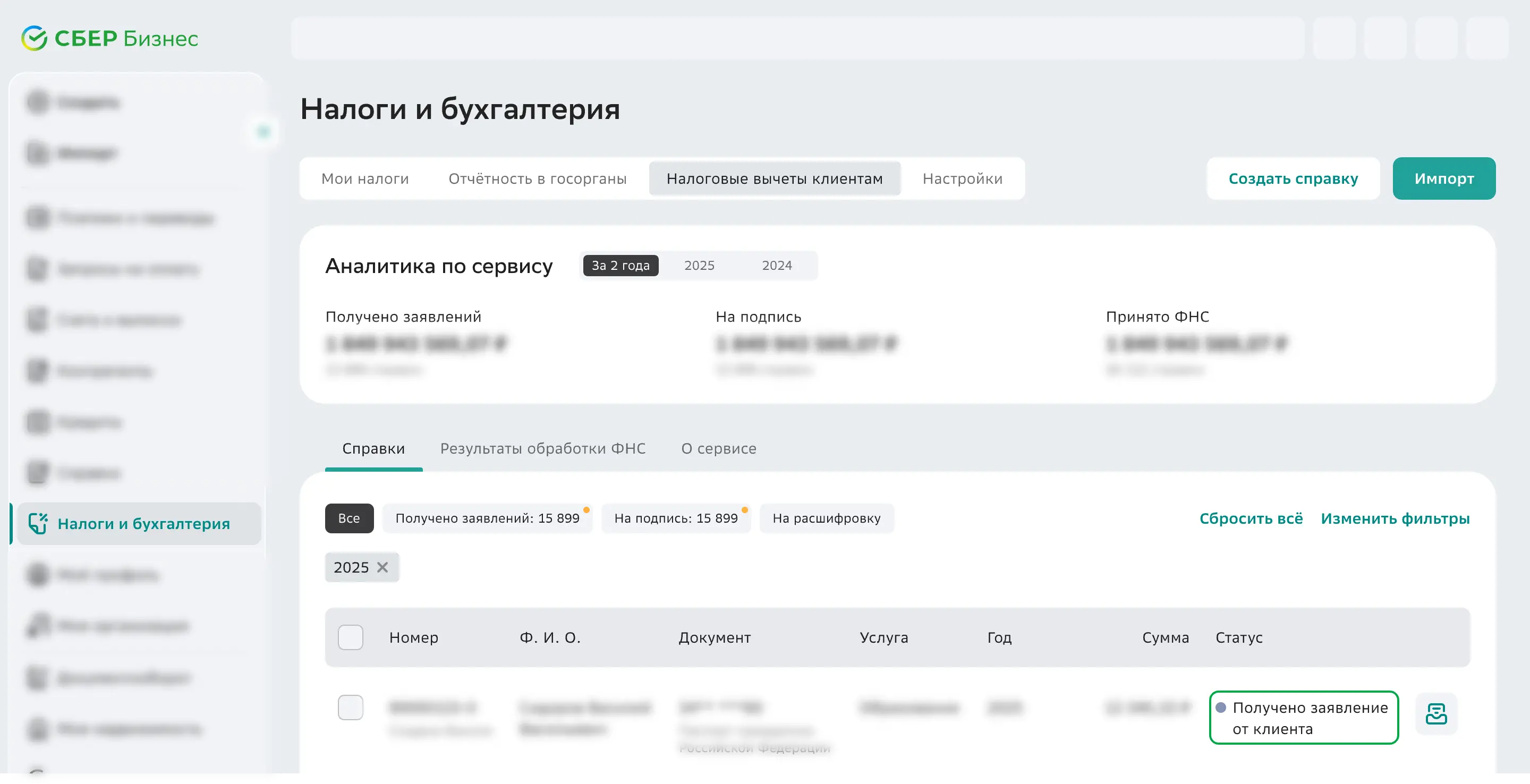
Заявление на налоговый вычет от СБЕР в 1С – это электронный документ, предназначенный для отражения данных, поступающих от СберБизнес в рамках информационного взаимодействия в части получения информации о физическом лице, оплатившем услугу, подпадающую под получение социального налогового вычета и запросившем через СберБизнес оформление социального налогового вычета.
Копией заявления в 1С является справка, получившая статус Получено заявление от клиента и находящаяся в реестре сервиса Налоговые вычеты клиентам в интернет-банке СберБизнес.
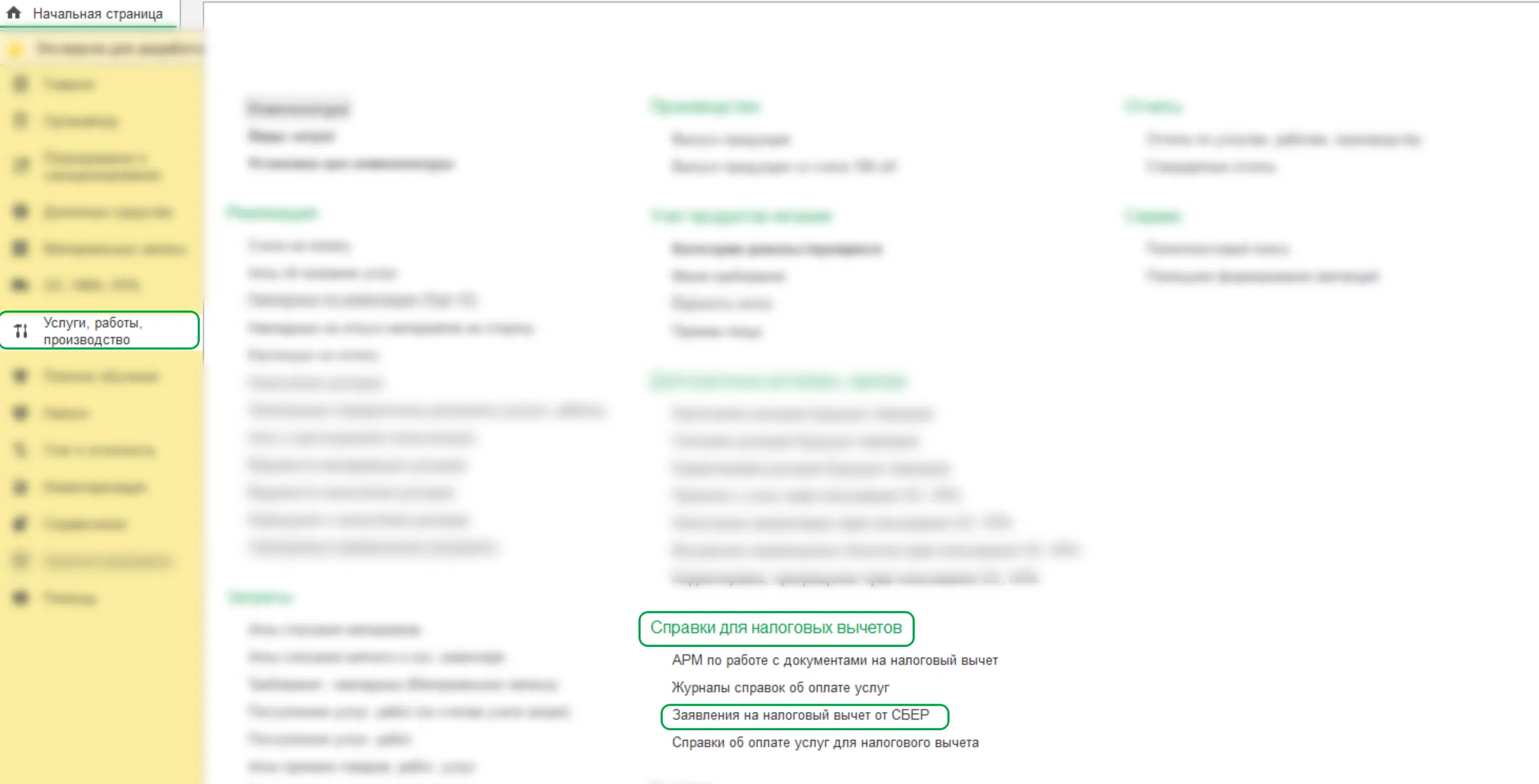
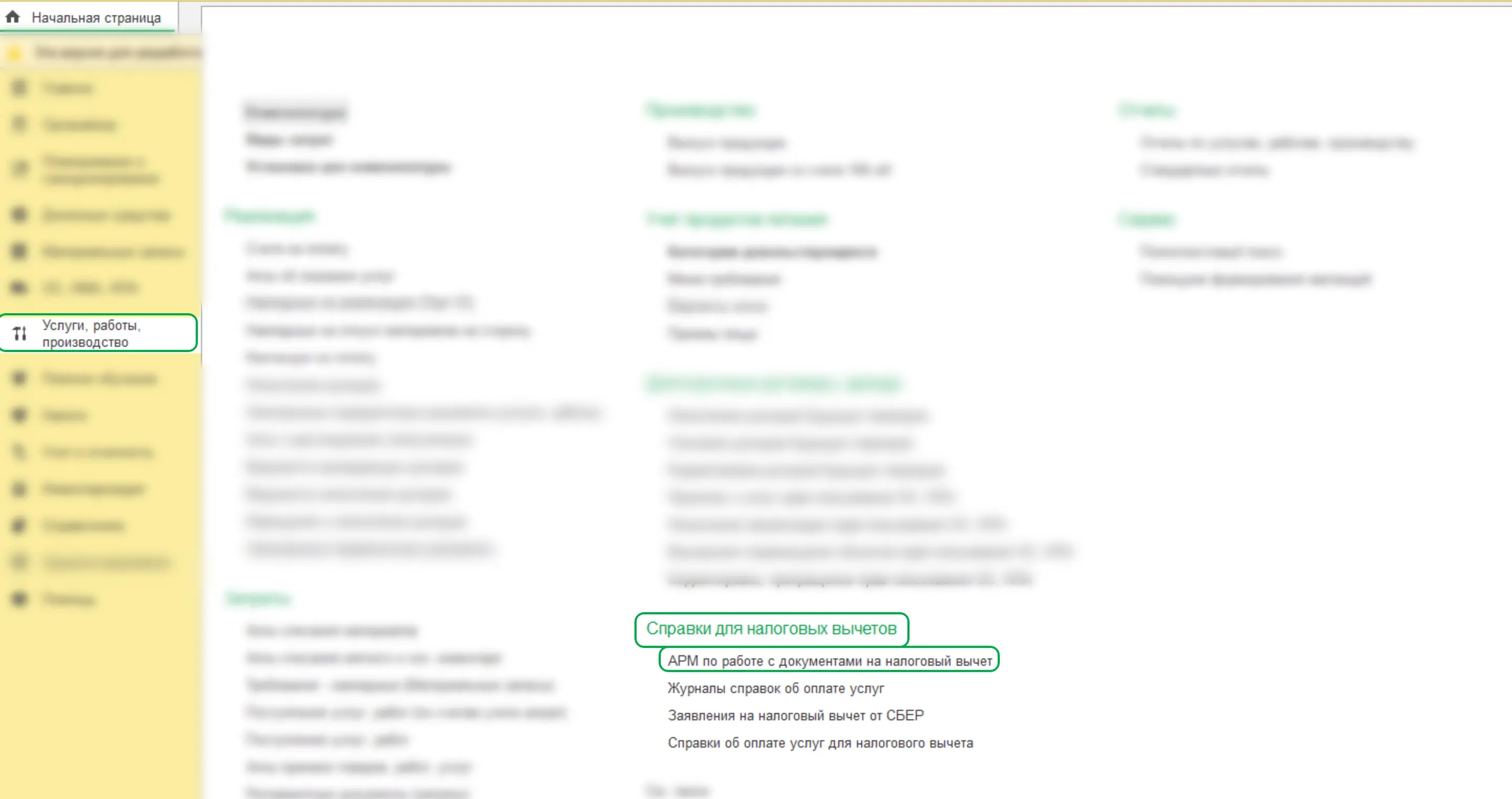
Чтобы начать работу с заявлением, в главном меню 1С перейдите в раздел Услуги, работы, производство. В блоке Справки для налоговых вычетов выберите Заявления на налоговый вычет от СБЕР.
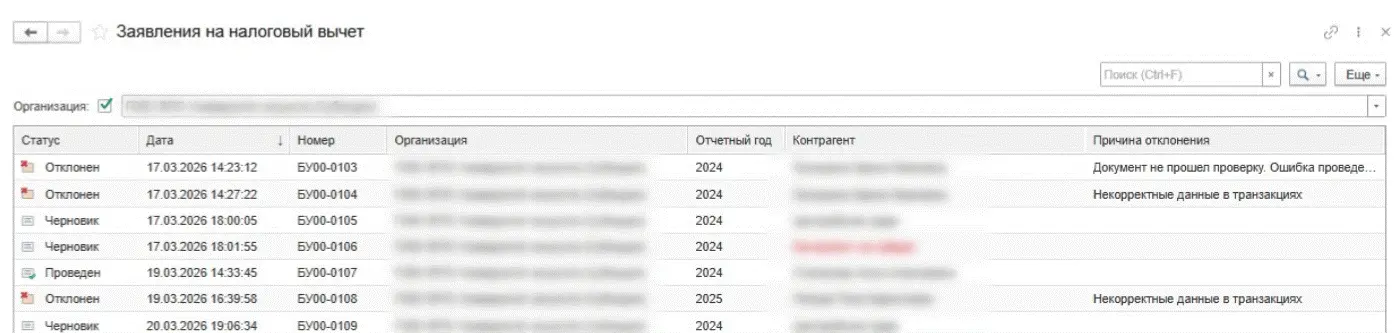
Откроется реестр заявлений на налоговый вычет.
Выберите заявление, с которым хотите продолжить работу и нажмите дважды. Откроется форма детального просмотра.
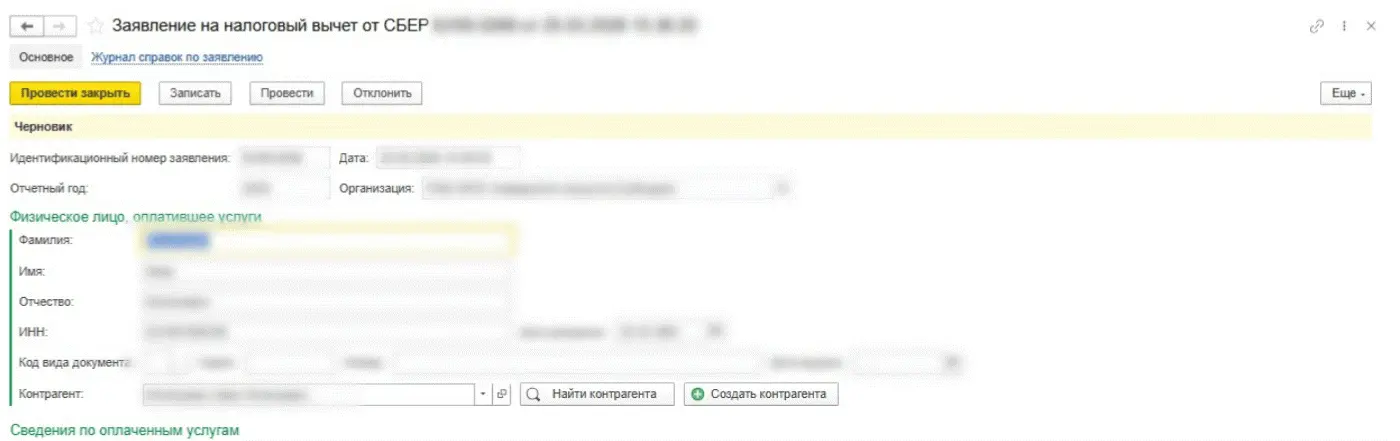
Все поля заявления автоматически заполняются данными, полученными из интернет-банка СберБизнес. Поле Контрагент будет заполнено автоматически, если получатель с такими реквизитами уже присутствует в справочнике контрагентов 1С.
Если контрагент не отобразится, вы можете найти контрагента, нажав кнопку Найти контрагента, или создать нового по клику Создать контрагента. При создании нового контрагента из карточки заявления данные будут автоматически скопированы из заявления.
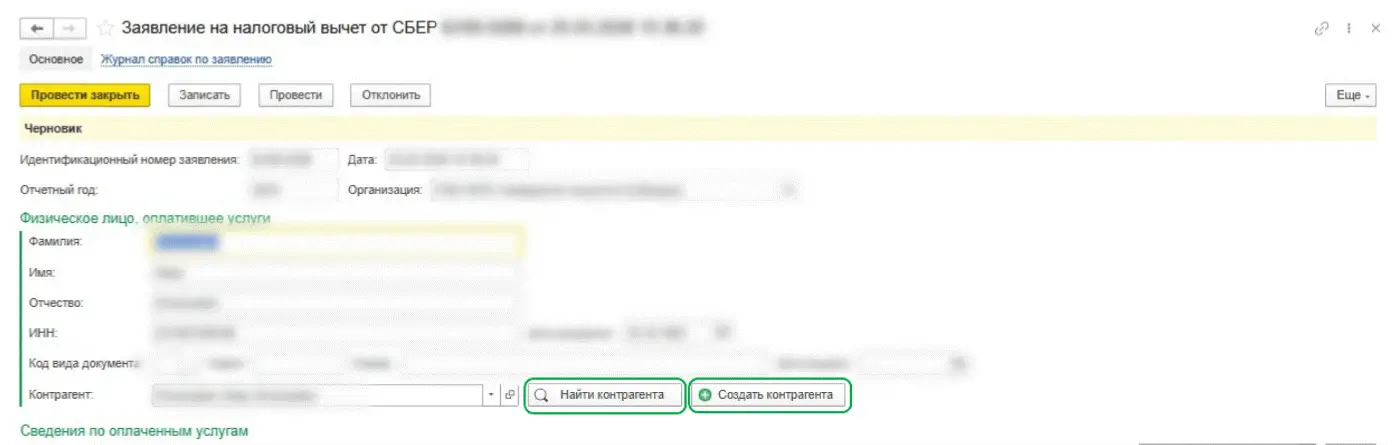
Проверьте информацию в заявлении. Если все указано корректно, нажмите Провести.

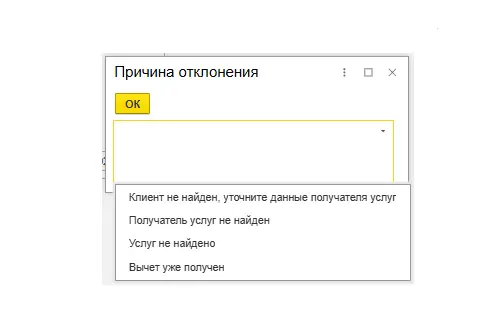
Чтобы отклонить заявление, нажмите Отклонить и выберите причину отклонения из раскрывающегося списка.

После проведения документа работа с заявлением завершена. Перейдите в раздел АРМ по работе с документами на налоговый вычет для дальнейшей работы со справкой.
В главном меню 1С перейдите в раздел Услуги, работы, производство. В блоке Справки для налоговых вычетов выберите АРМ по работе с документами на налоговый вычет.
Откроется АРМ – основное рабочее место по работе с налоговыми вычетами. Отобразятся панели Настройки списка и Таблица справок.
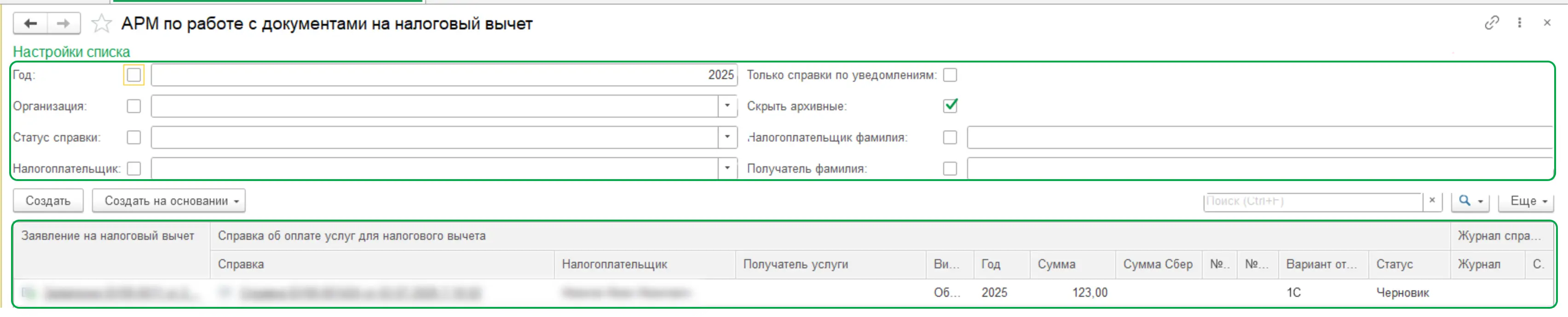
На панели Настройки списка есть поля, по которым можно фильтровать таблицу, и флажки Только справки по уведомлениям и Скрыть архивные.
Установив флажок Только справки по уведомлениям, вы увидите в списке справок записи, которые ещё не были просмотрены. Вы также будете получать пуш-уведомления о появлении новых записей из СберБизнес через оповещения.
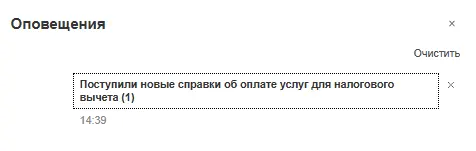
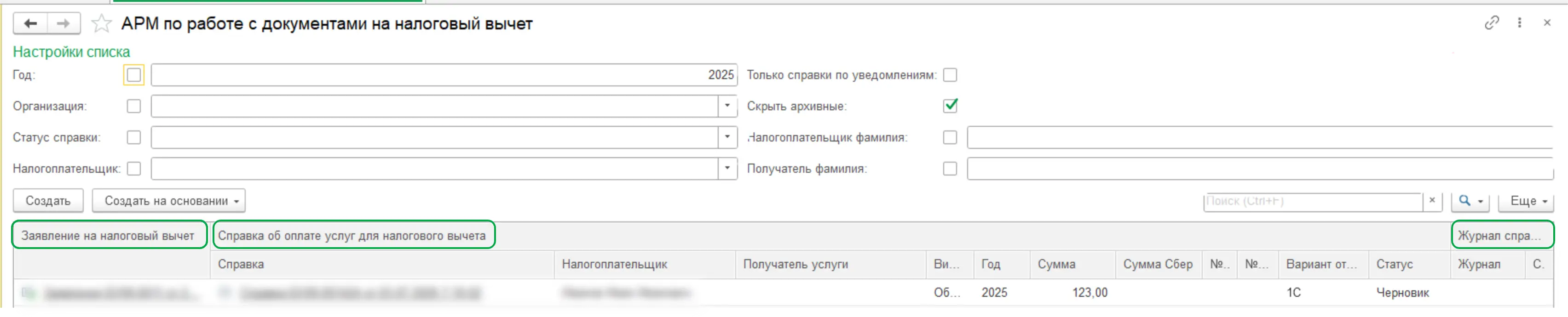
Таблица справок состоит из трёх разделов:
1. Заявление на налоговый вычет – отобразится ссылка на заявление, на основе которого создалась справка.
2. Справка об оплате услуг для налогового вычета – основной раздел с информацией о справке. В нём отображается ссылка на справку, а также вся информация по ней:
налогоплательщик – лицо, оплатившее услуги;
получатель услуги – если получатель и плательщик являются разными лицами;
вид справки – указывается вид услуги, по которой предоставляется справка;
отчётный год – год, в котором получены услуги;
сумма – сумма к вычету из систем 1С;
сумма Сбер – сумма, полученная от интернет-банка СберБизнес;
номер сведений и номер корректировки – если справка создана на стороне Сбера, присваивается номер справки из СберБизнес. Если на стороне 1С в номер сведений вносятся изменений, номер также изменится и в СберБизнес.
вариант отправки – отображается система, через которую справка будет отправлена в налоговый орган;
статус справки – статус справки;
3. Журнал справок – стандартный раздел в 1С, в котором отображается ссылка на журнал и его статус.
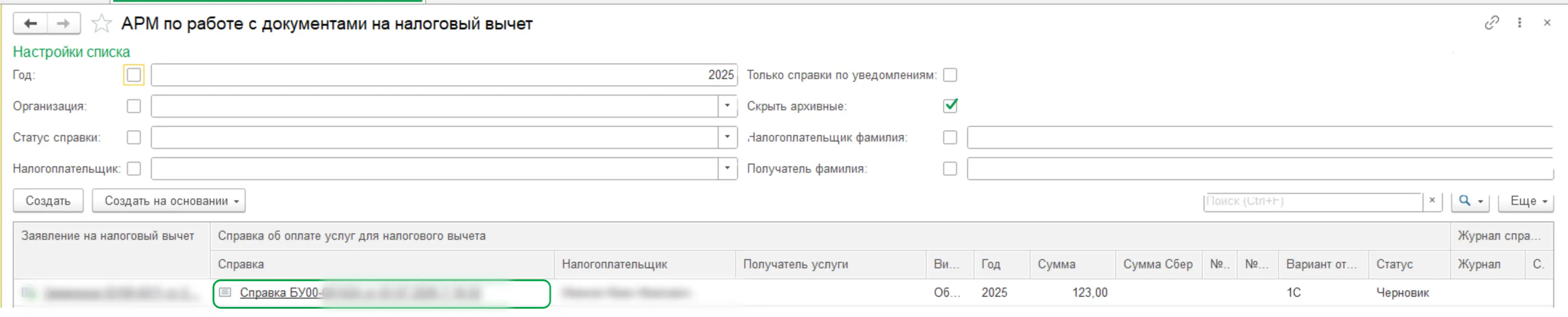
Если перейти по ссылке в столбце Справка, откроется форма документа Справка об оплате услуг для налогового вычета.
На форме отобразится все подробная информация о справке – ее статус, информация о физическом лице, оплатившем услуги, и сведения по оплаченным услугам.
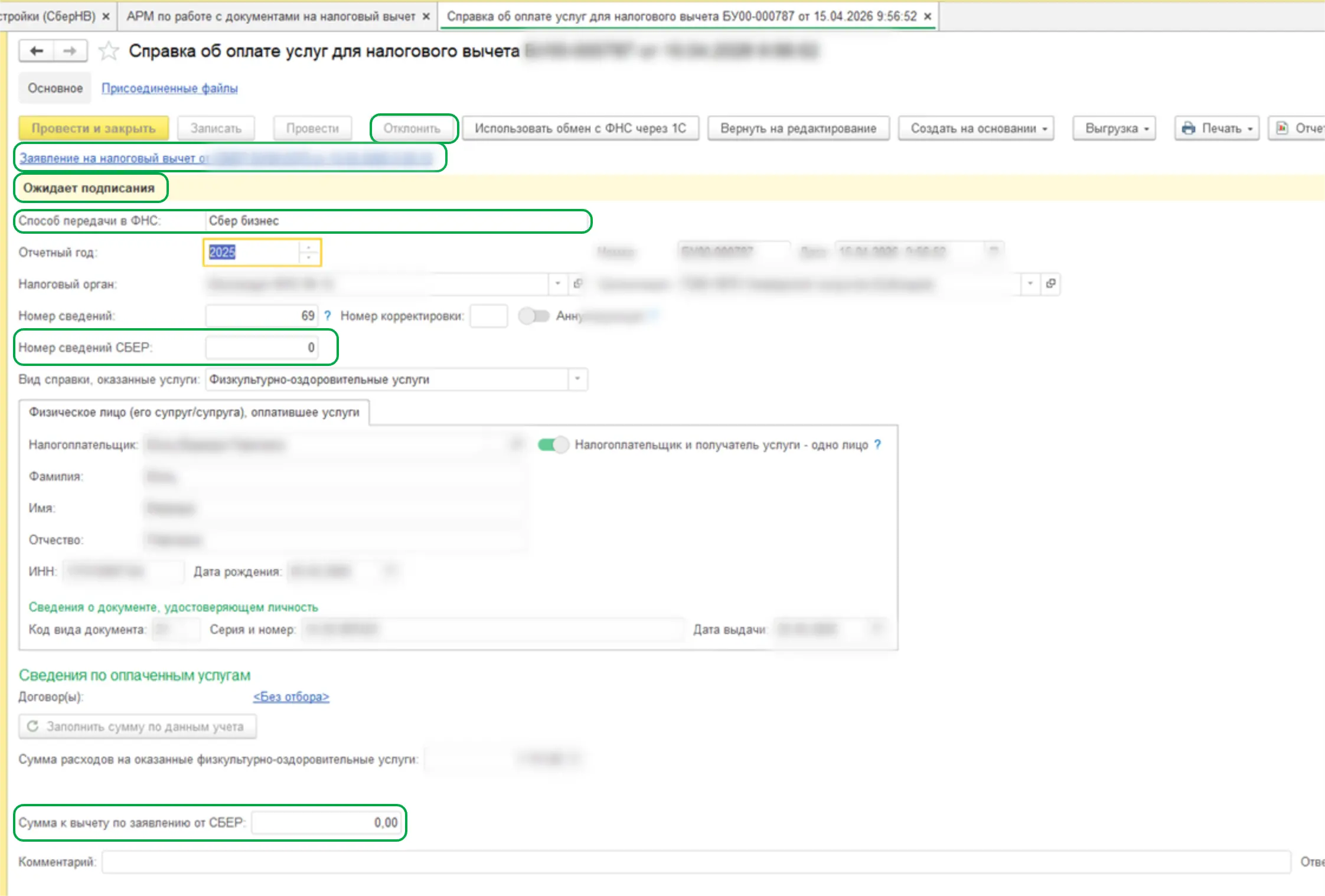
После установки расширения на форме документа Справка об оплате услуг для налогового вычета появятся дополнительные поля и кнопки:
кнопка Отклонить;
ссылка на заявление на налоговый вычет;
статус справки – текущий статус справки;
способ передачи в ФНС – заполняется из настроек варианта отправки;
сумма к вычету по заявлению от СБЕР – сумма, поступившая из СберБизнес;
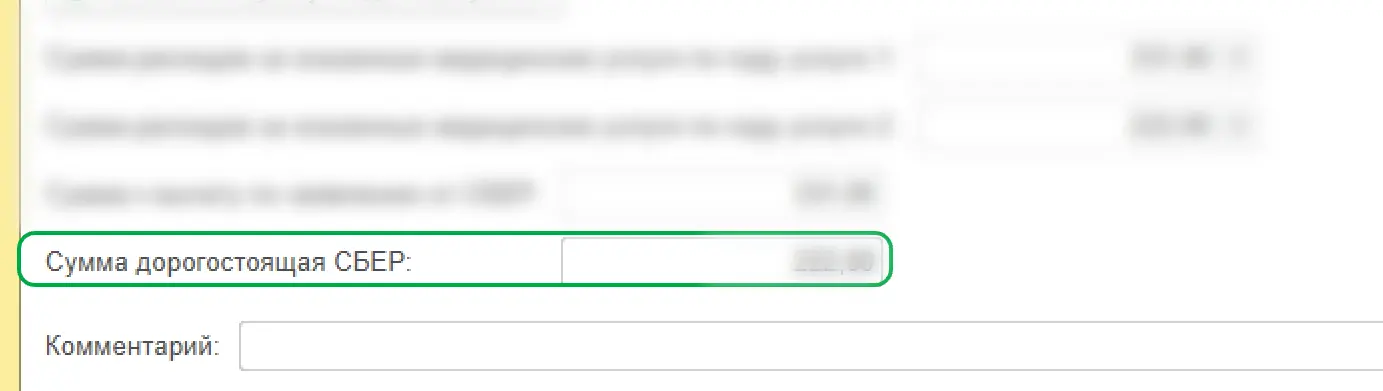
сумма дорогостоящая СБЕР (для медицинских услуг) – сумма, поступившая из СберБизнес. Если в СберБизнес не были внесены изменения, отобразится значение 0.
номер сведений СБЕР – если это поле было заполнено в 1С, то после синхронизации справок со СберБизнес, в поле появится номер справки из СберБизнес.
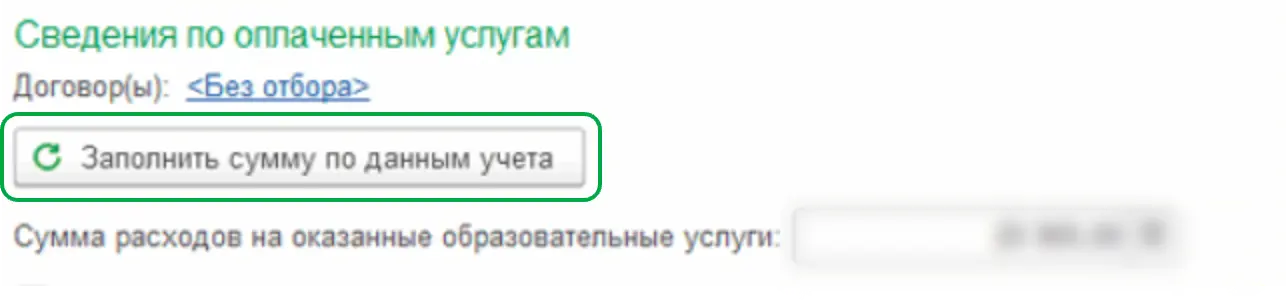
Вы также можете скопировать в справку суммы из договоров с текущим контрагентом. Для этого нажмите Заполнить сумму по данным учёта. Сумма автоматически отобразится в поле Сумма расходов на оказанные услуги.
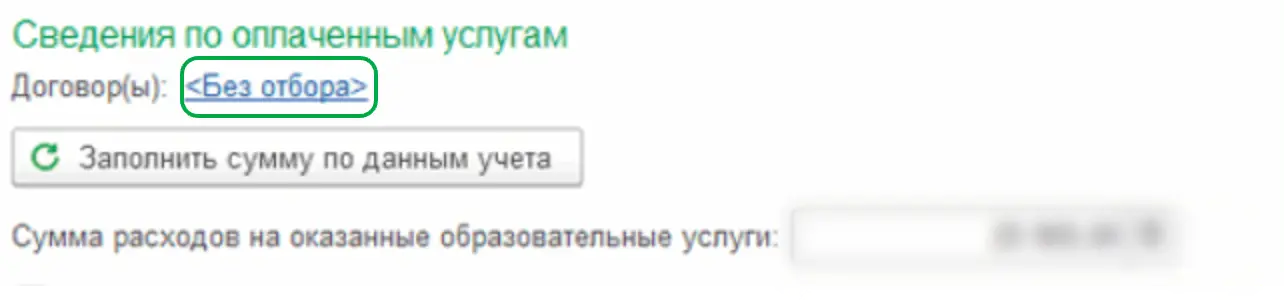
Вы также можете выбрать определенный договор с контрагентом. Для этого нажмите Без отбора и выберите необходимый договор. Сумма автоматически отобразится в поле Сумма расходов на оказанные услуги.
При создании справки вручную в 1С дополнительные поля появляются на форме по клику Записать.

Если справка поступила в 1С из СберБизнес через интеграционное взаимодействие, дополнительные поля будут заполнены автоматически.
После проверки и подтверждения информации в подготовленной справке нажмите Провести.

Если в качестве способа отправки справок указан СберБизнес, передача документов в налоговую будет осуществляться через СберБизнес. Журнал справок в таком случае не требуется. После проведения справка отобразится в реестре сервиса Налоговые вычеты клиентам в статусе Ожидает подписания. О том, как подписать справки, вы можете узнать в статье.
Для отправки справок в налоговый орган через систему 1С предварительно включите их в журнал справок.
В главном меню 1С выберите Услуги, работы, производство. В блоке Справки для налоговых вычетов выберите Журналы справок об оплате услуг.
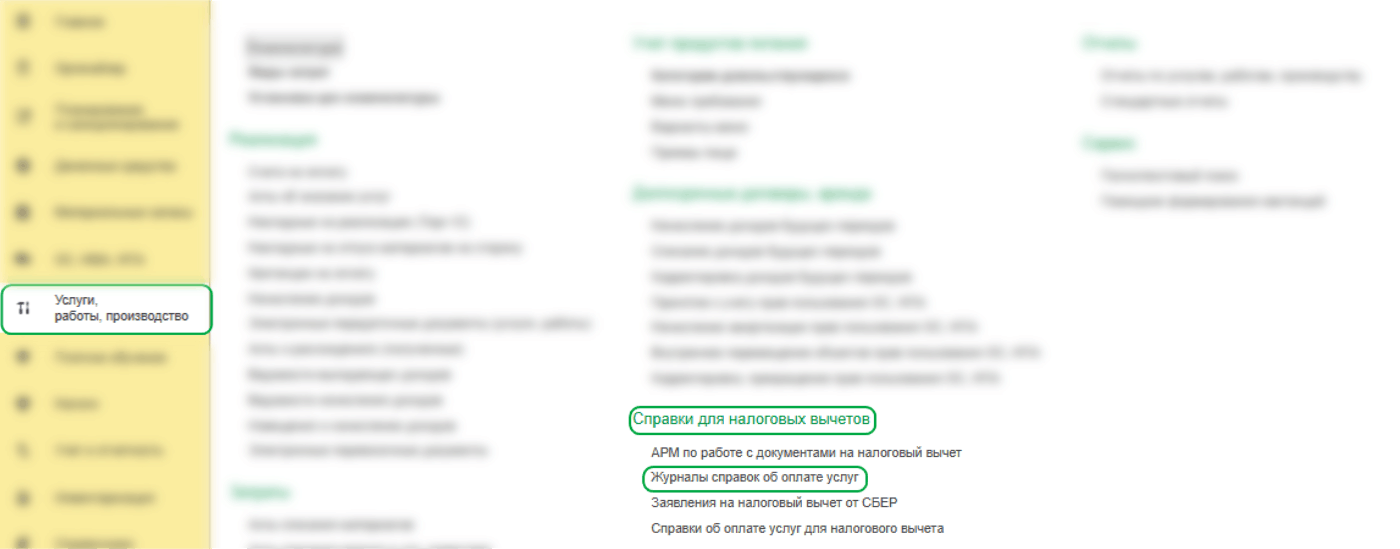
Откроется реестр журналов справок.

Журнал справок об оплате услуг предназначен для объединения всех справок в единое уведомление для отправки в налоговый орган через систему 1С.
Выберите ранее созданный журнал или создайте новый по клику Создать.

Откроется журнал справок.
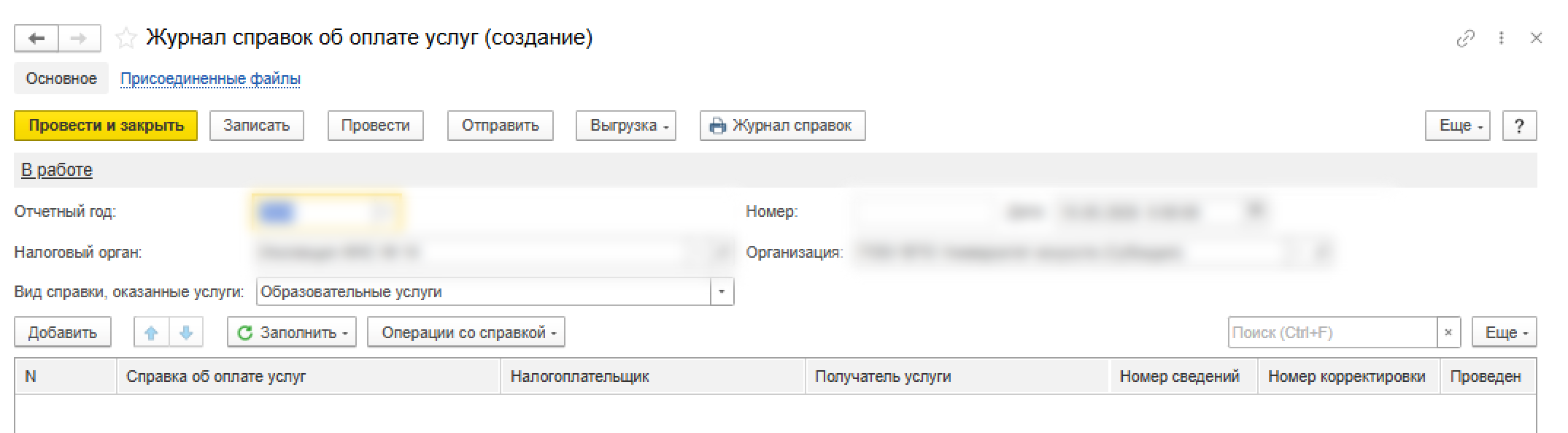
Чтобы добавить проведённые справки в журнал, нажмите Заполнить и выберите Заполнить справками без журналов.
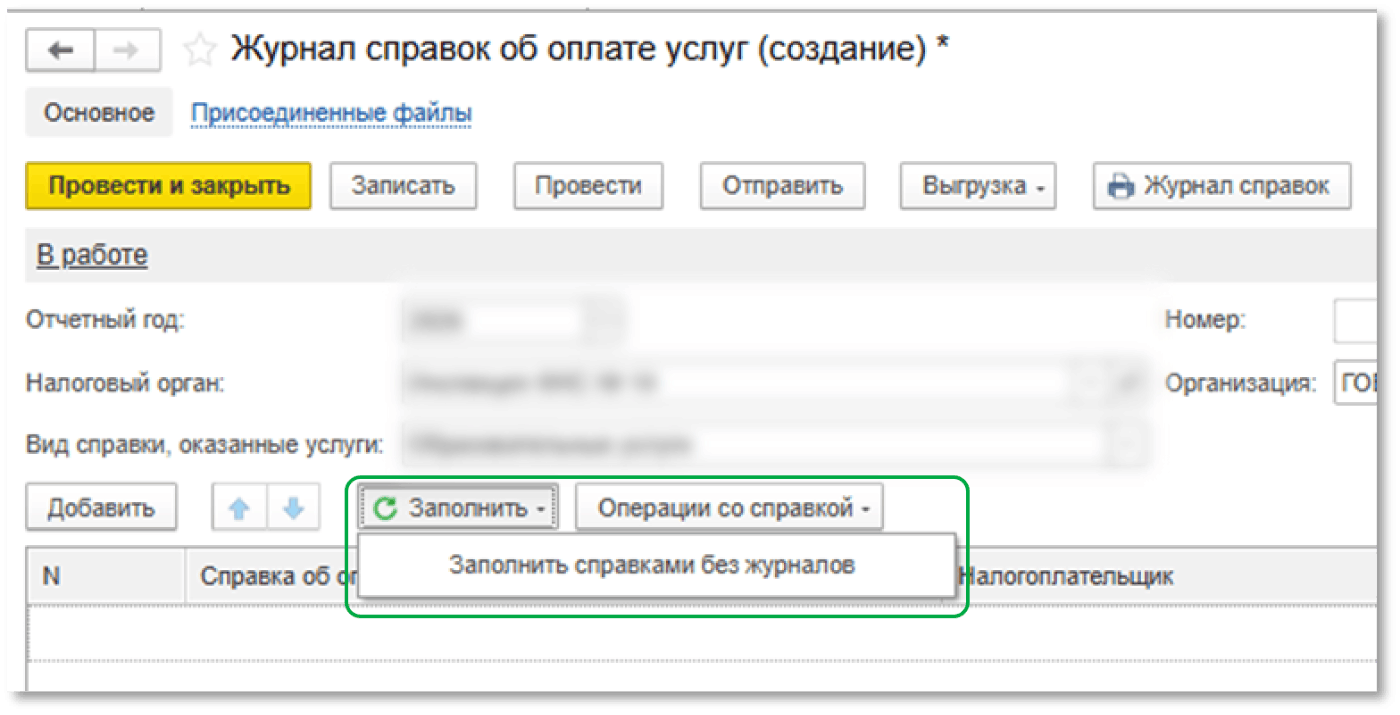
Система автоматически заполнит журнал справками, которые ранее не были включены ни в один журнал.
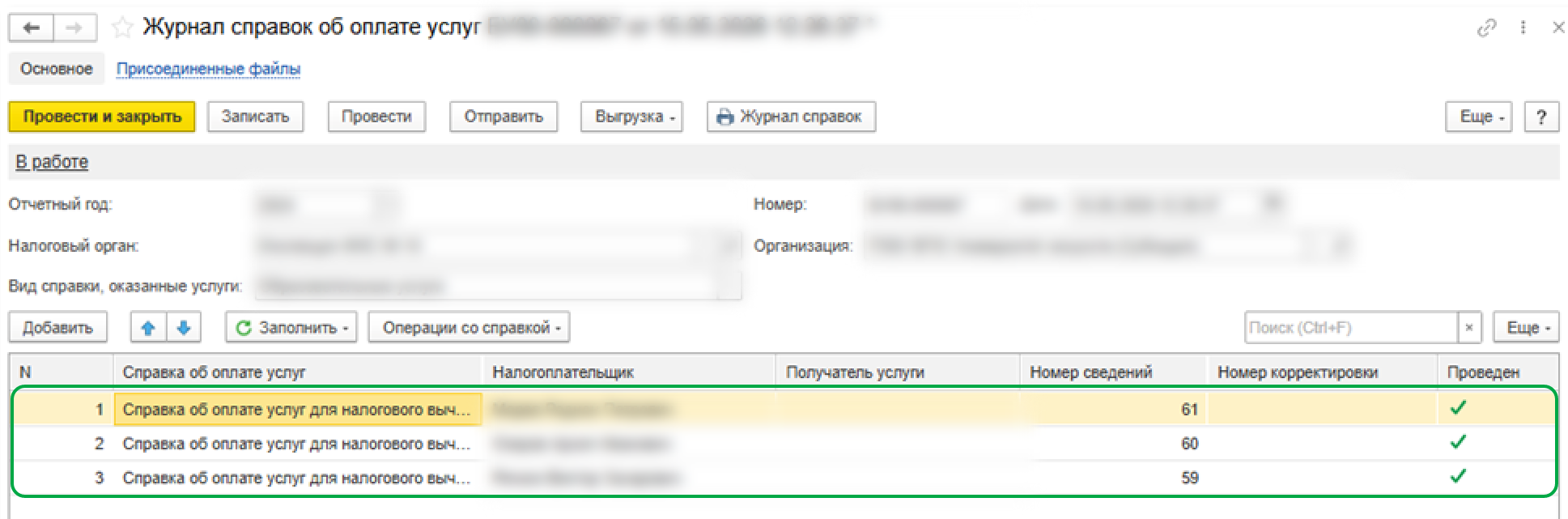
Когда все справки будут добавлены в журнал, нажмите Провести.

Для отправки единого уведомления в налоговый орган нажмите Отправить.
