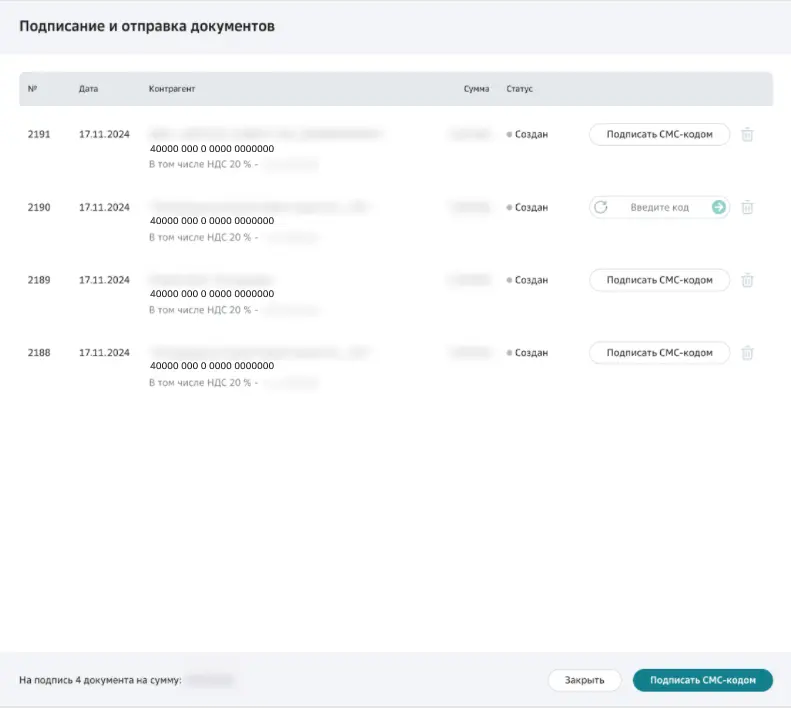
После создания документов вы можете их подписать с помощью СМС-кода, токена или QR-кода.
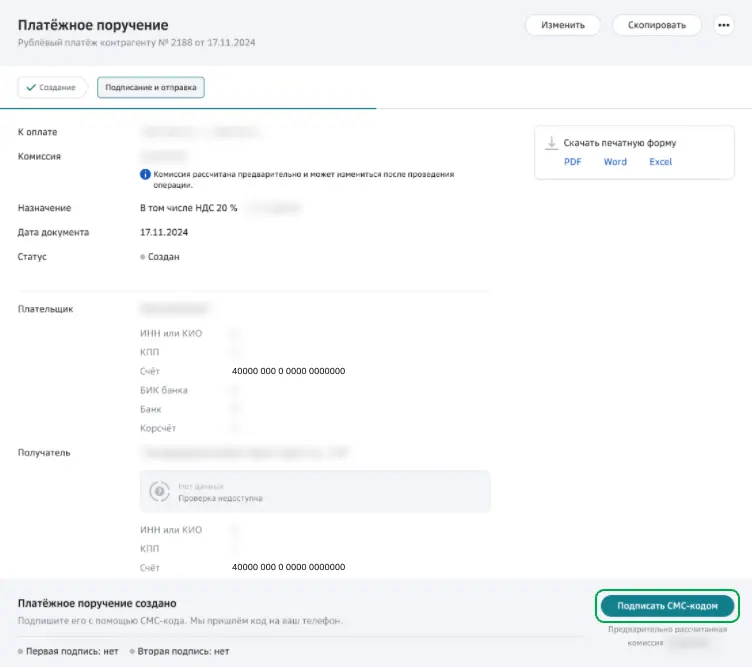
В созданном документе нажмите кнопку Подписать СМС-кодом.
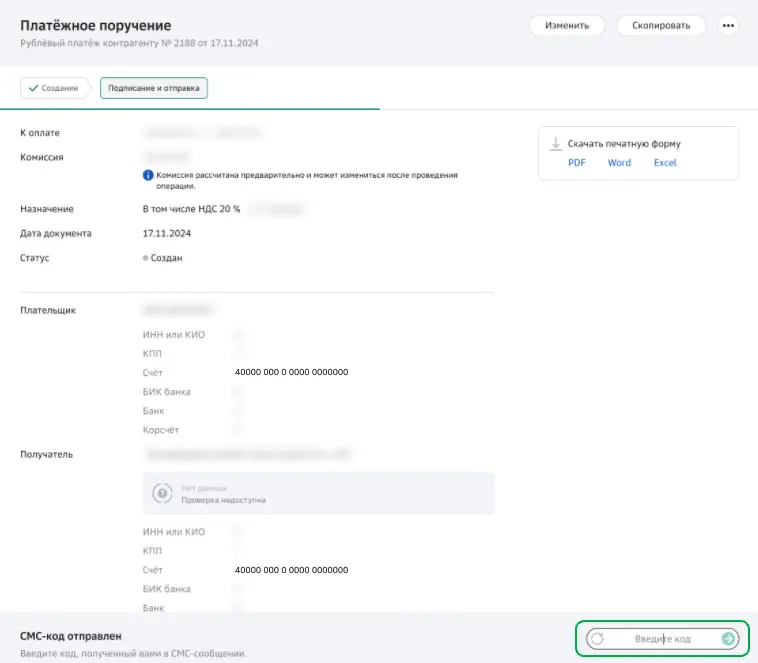
Затем в появившееся поле введите полученный на телефон код и нажмите кнопку подтверждения операции .
После проверки кода нажмите Отправить в банк. Только потом платёжное поручение будет отправлено банк, а вы сможете его увидеть в списке платежей.
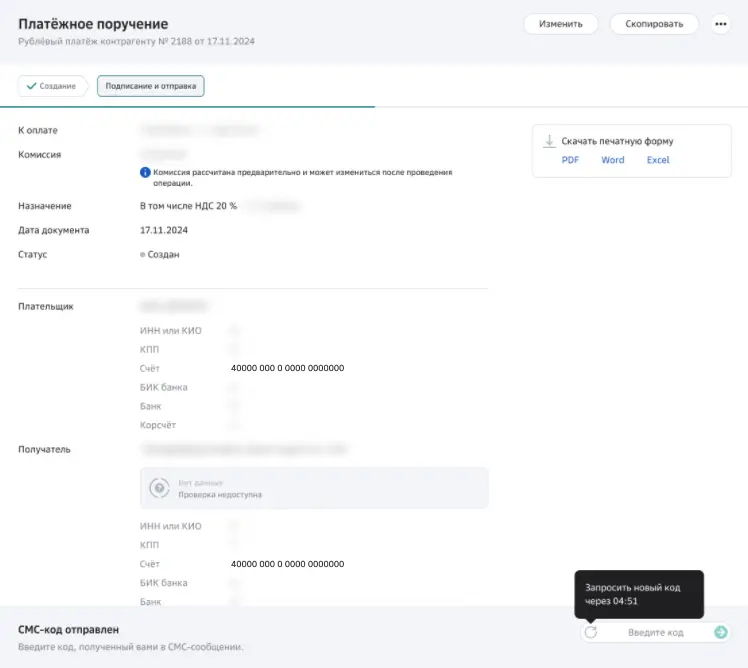
Если вы наведёте курсором на значок обновления в поле ввода кода из СМС-сообщения, появится подсказка с таймером. По истечении времени вы сможете запросить код повторно.
Чтобы подписать платёж с помощью токена, в созданном документе нажмите кнопку Подписать.
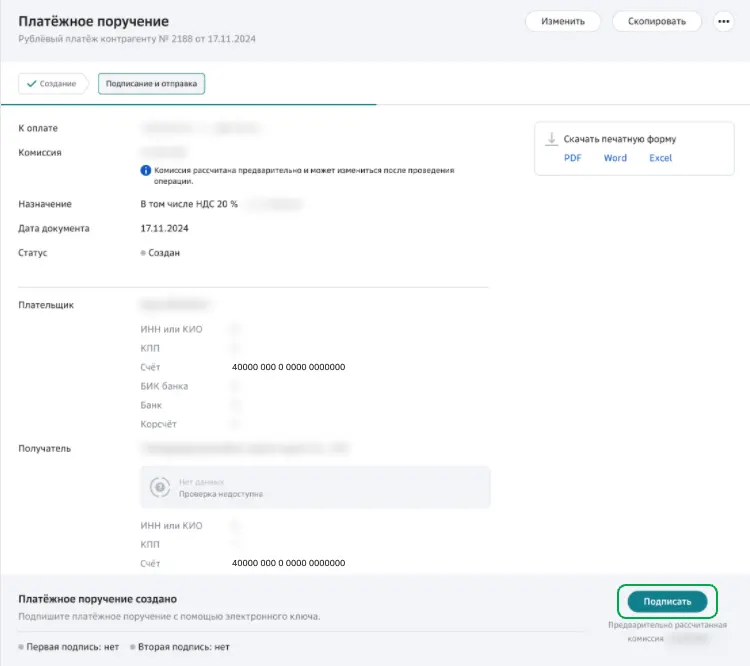
После подтверждения подписания нажмите Отправить в банк. Только потом платёжное поручение будет отправлено, и вы увидите его в списке платежей.
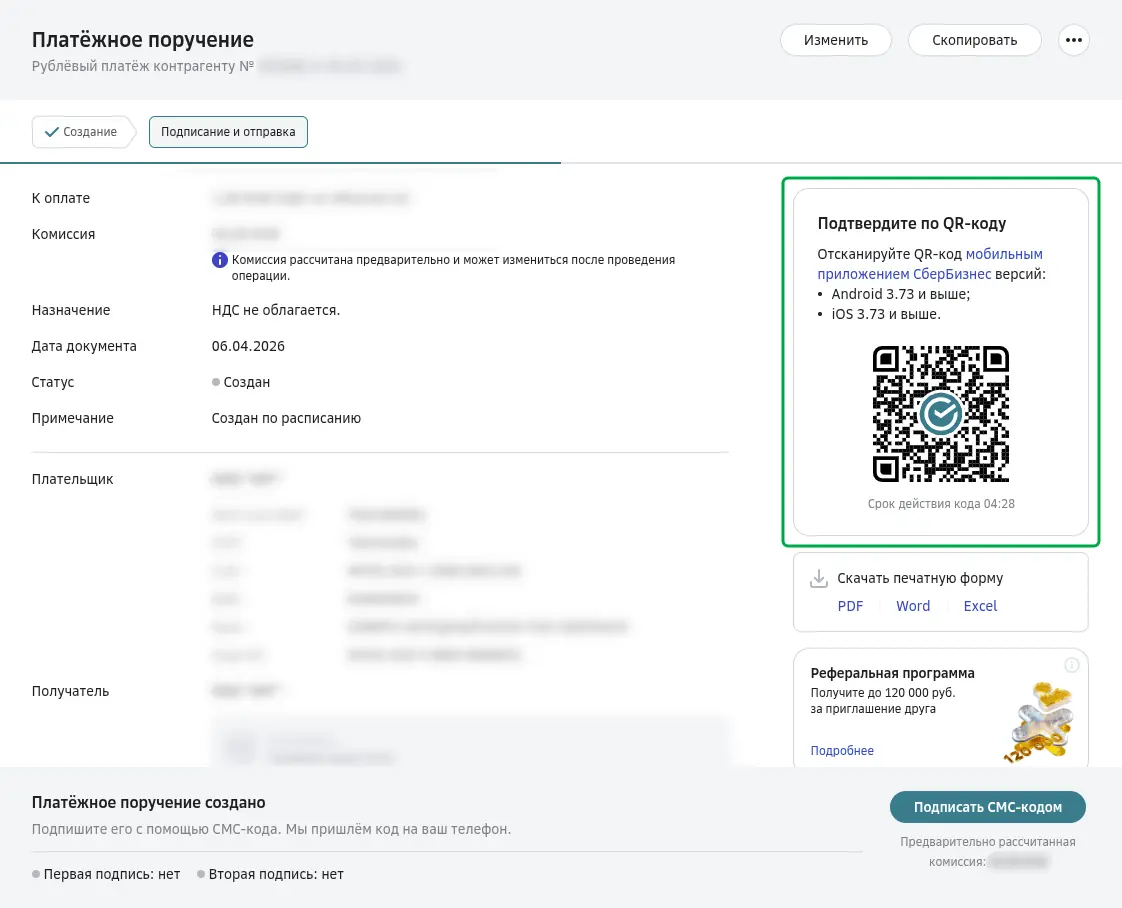
В созданном документе отсканируйте QR-код через мобильное приложение СберБизнес или с помощью камеры своего смартфона.
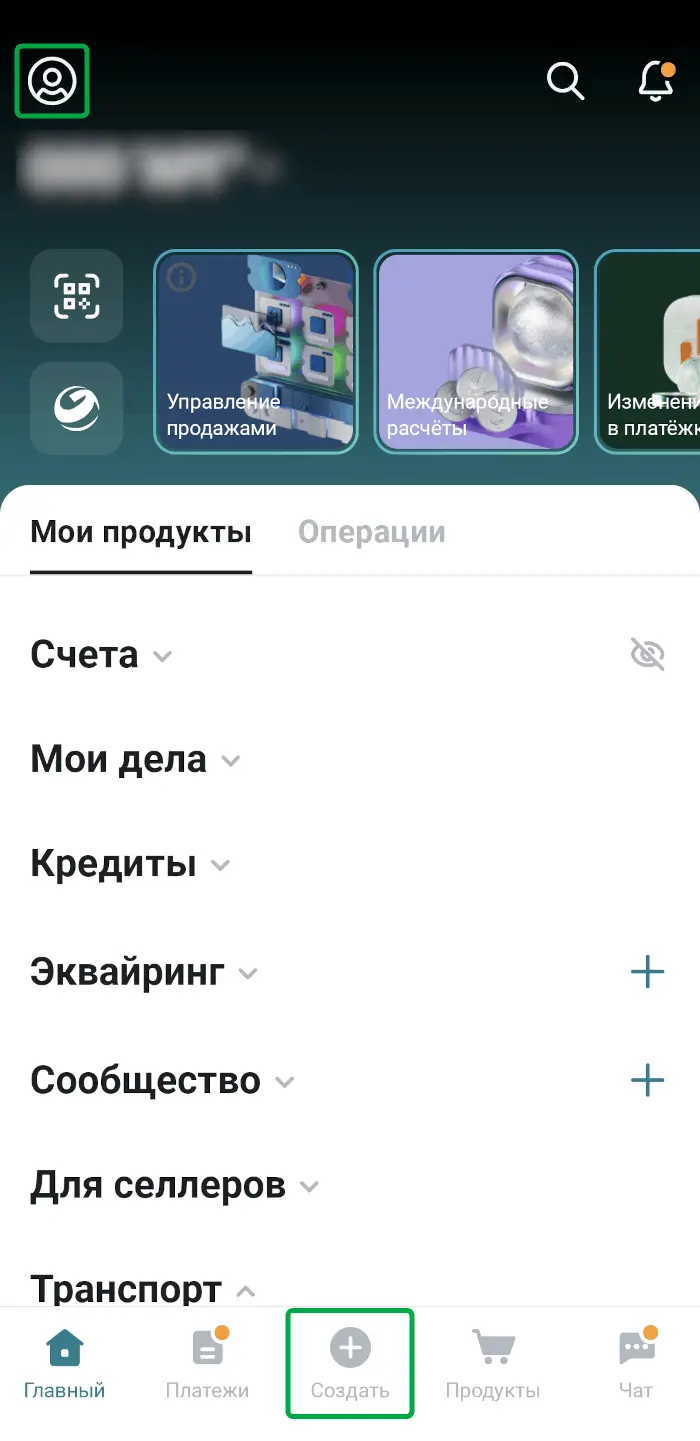
Войдите в мобильное приложение СберБизнес. Нажмите на иконку профиля или в нижнем меню нажмите Создать.
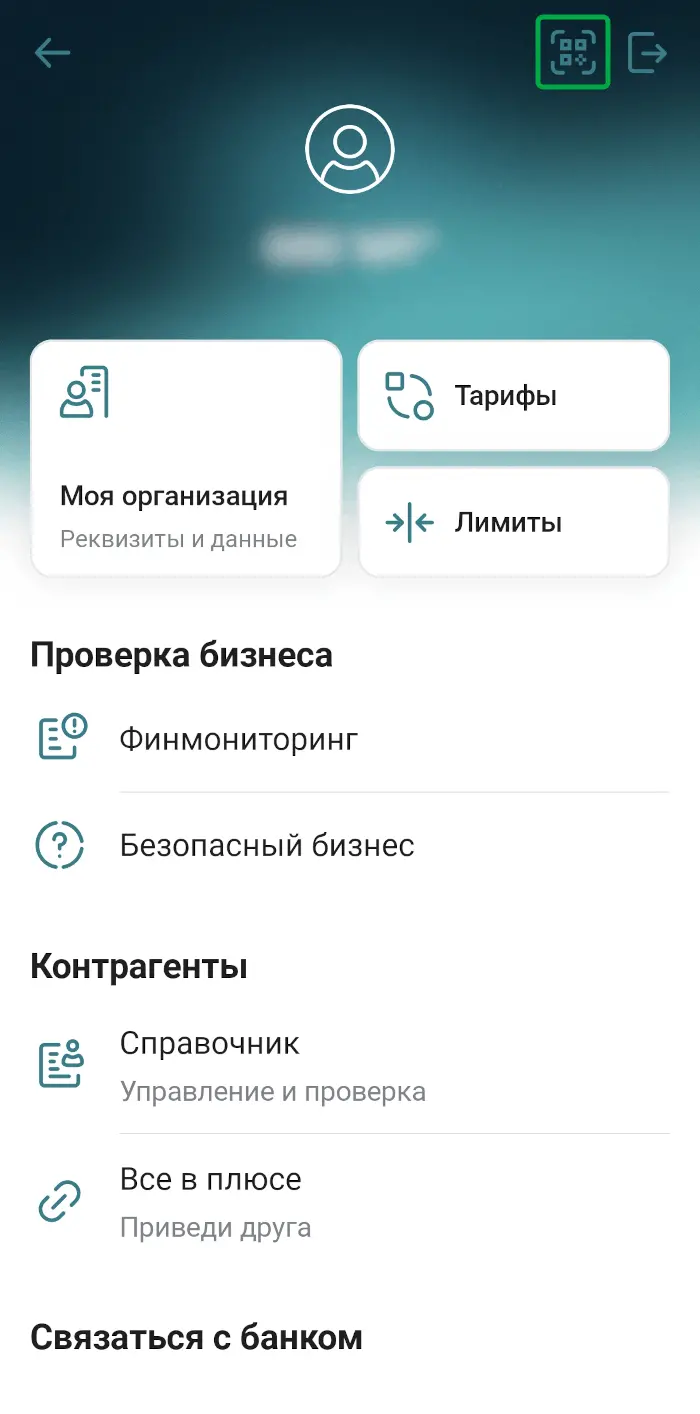
В разделе Профиль или на открывшейся странице Создать нажмите на иконку сканера в правом верхнем углу.
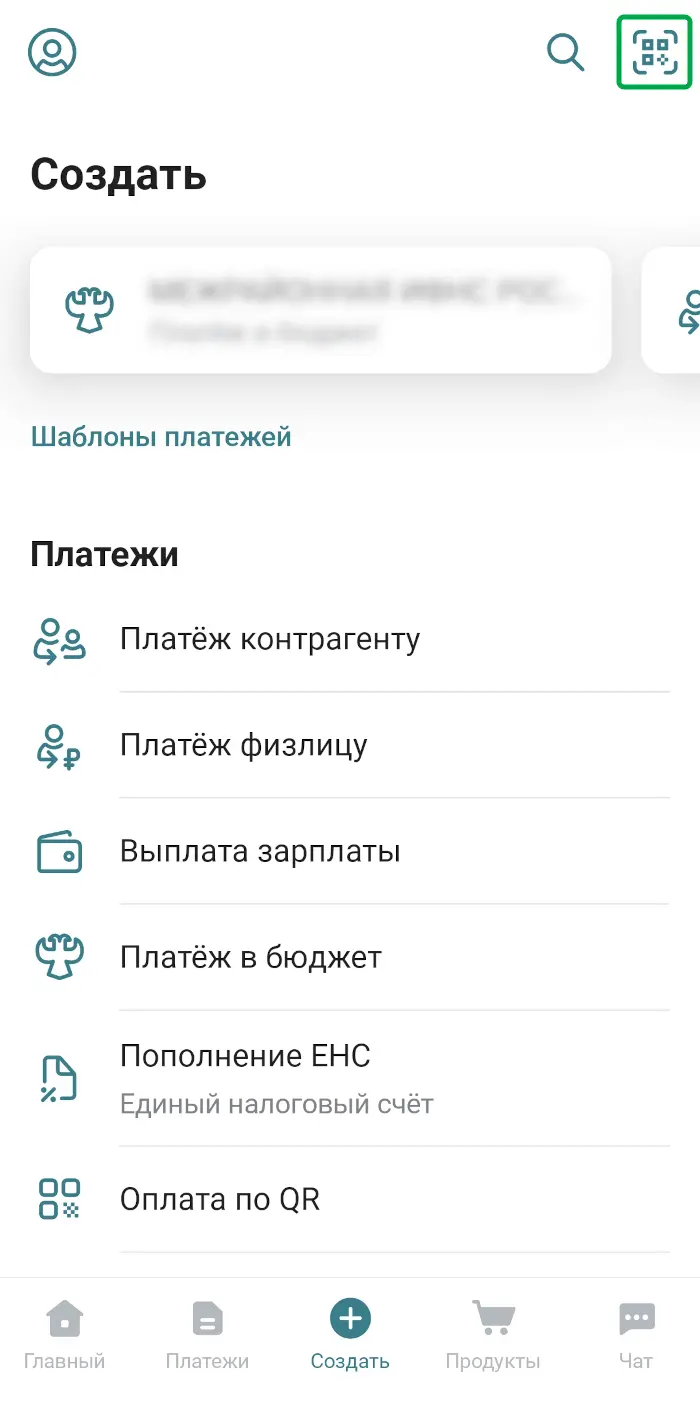
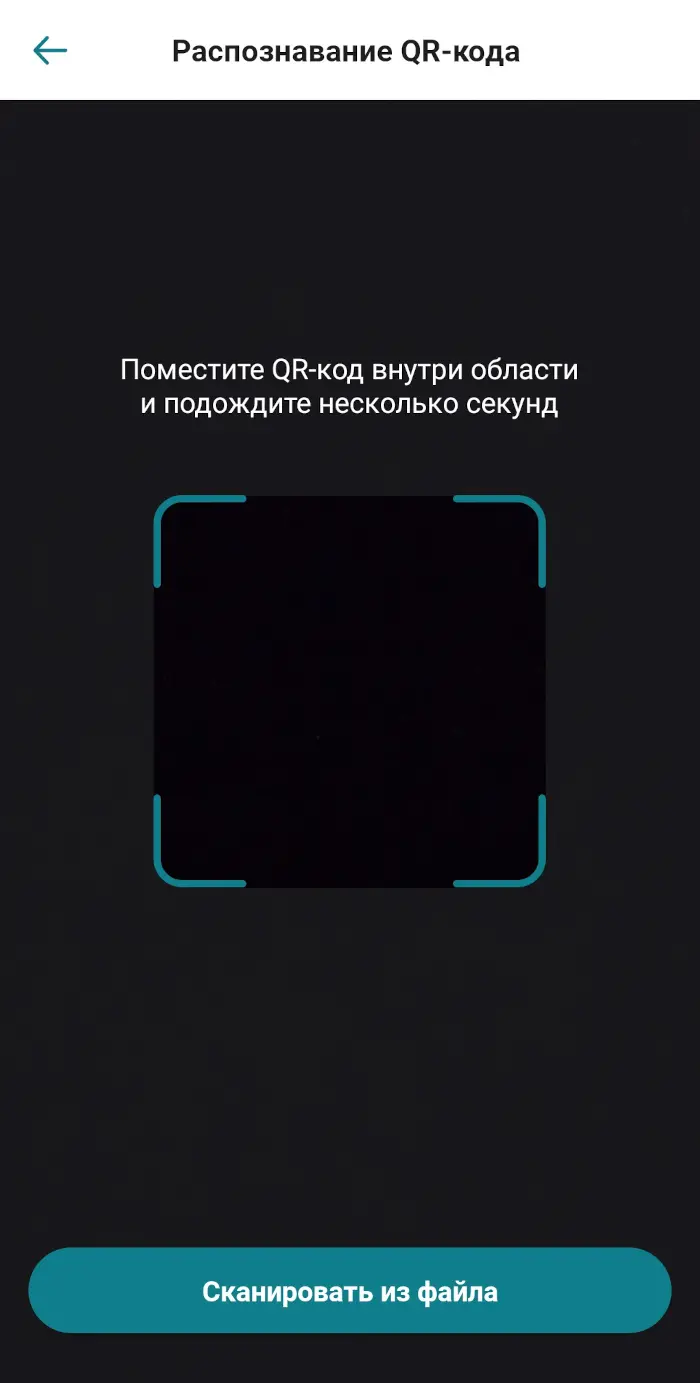
Отсканируйте QR-код.
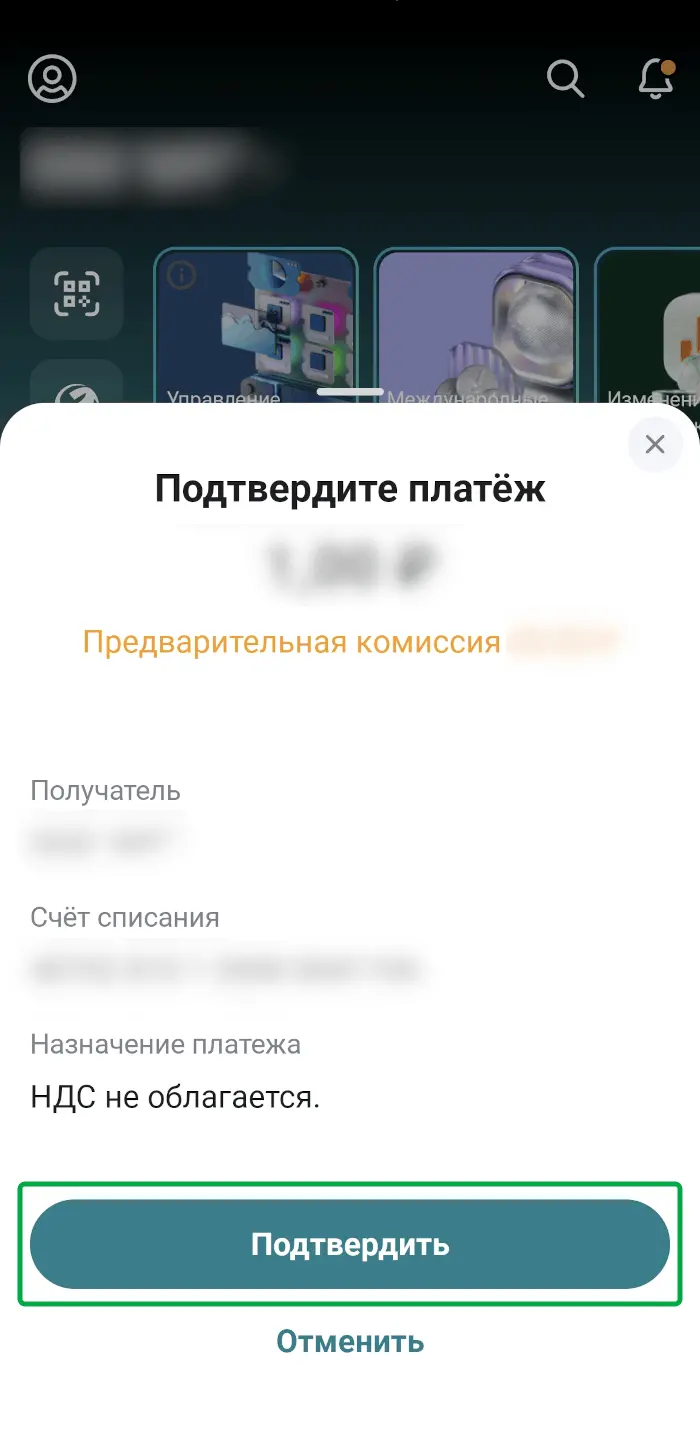
Подтвердите платёж по QR-коду.
Массовое подписание документов доступно пользователю с типом подписи «Инфокрипт (токен)».
В меню слева перейдите в раздел Платежи и переводы. На вкладке На подпись и отправку нажмите Подписать всё.
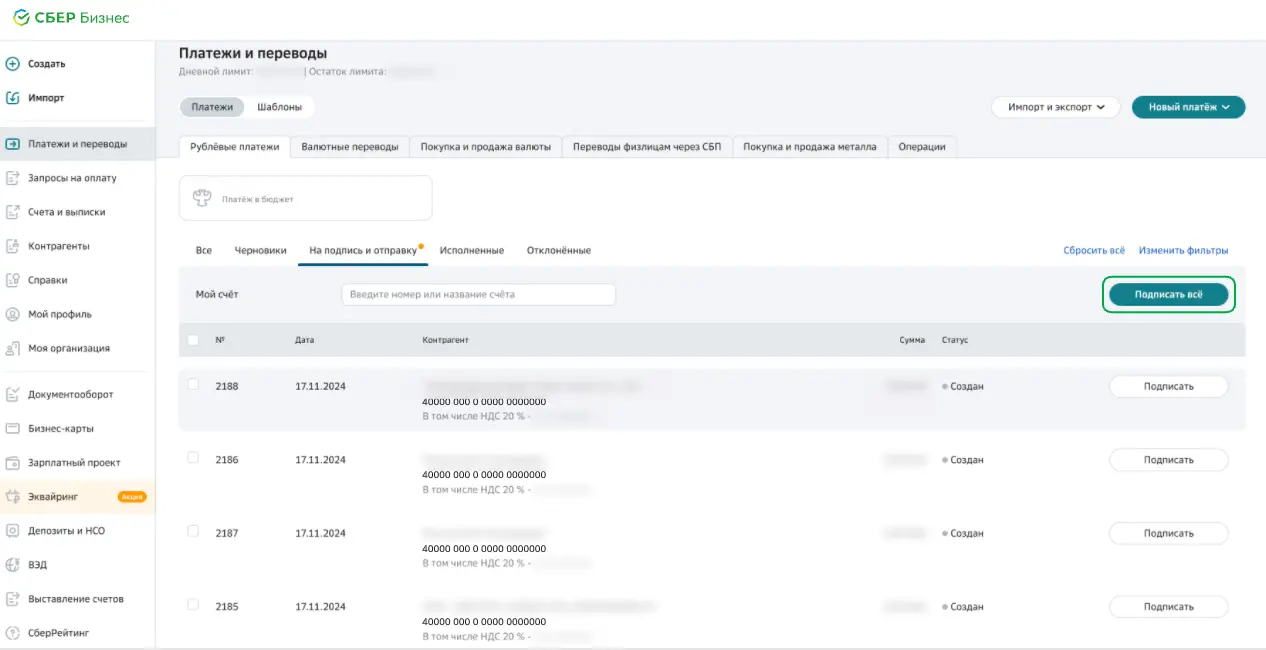
После подписания документов токеном отправьте документы в банк по клику Отправить всё.
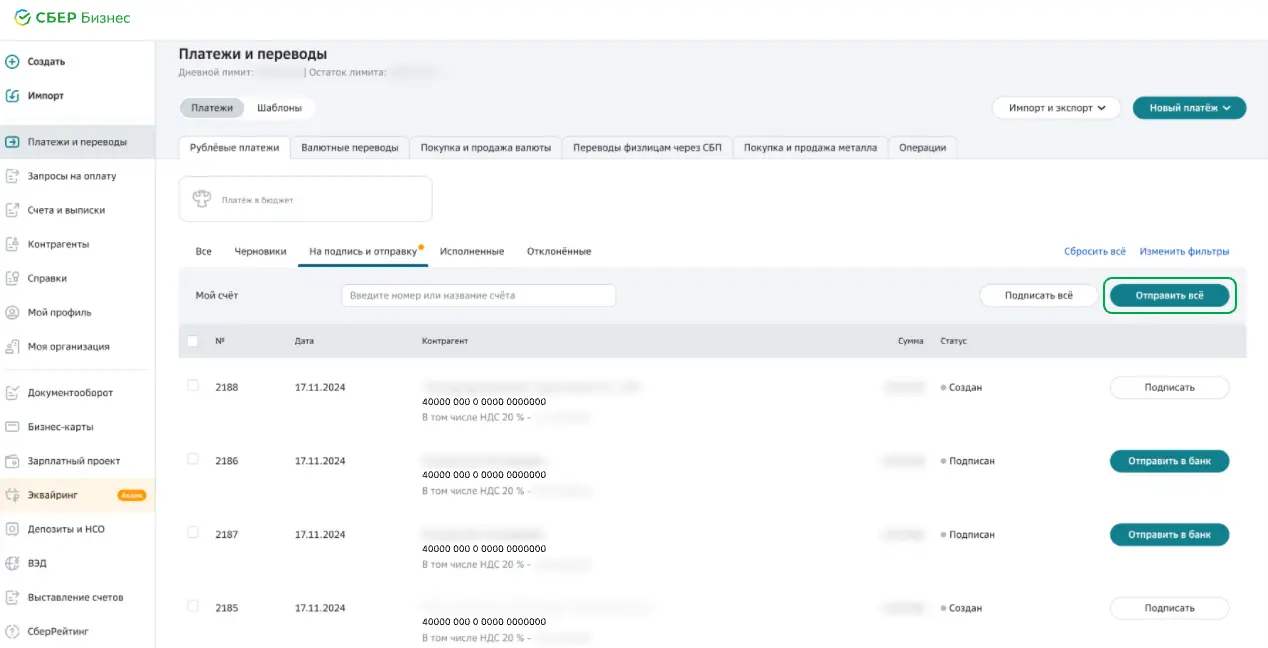
Если у вас нет типа подписи «Инфокрипт (токен)», то на вкладке На подпись и отправку выберите необходимые документы из списка, количество которых не должно превышать 10 шт., а общая сумма должна быть не более 1 000 000 рублей. Затем нажмите Подписать.
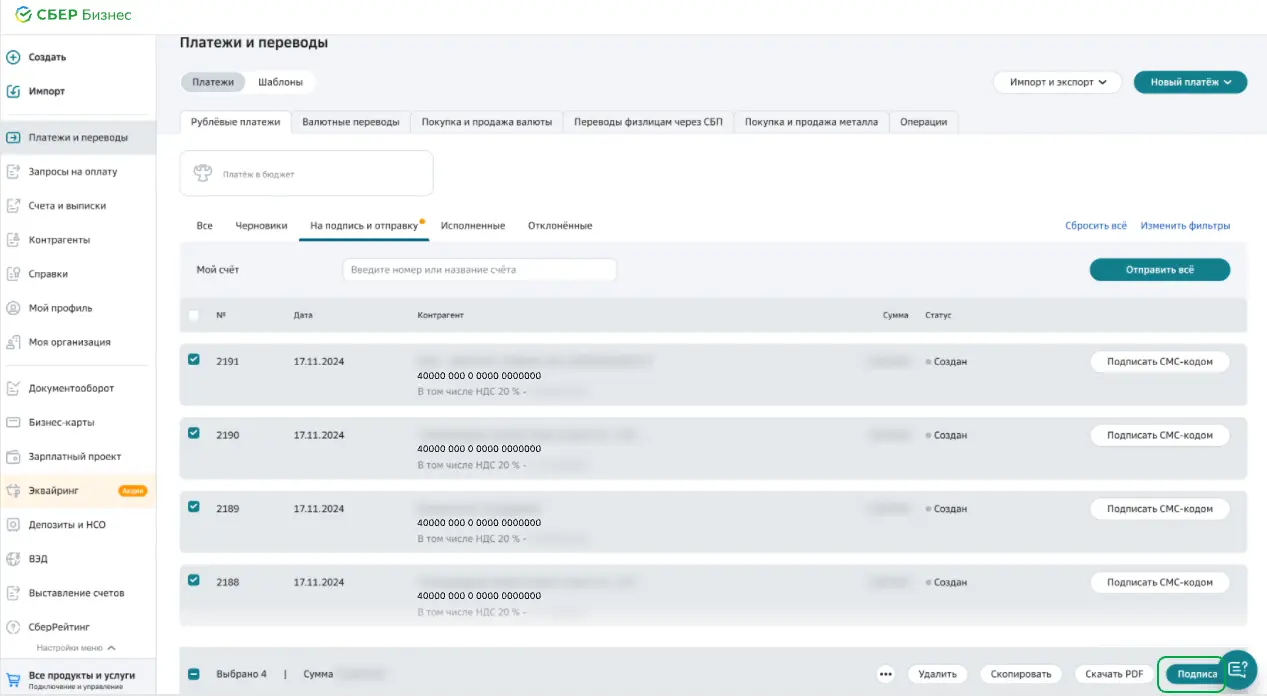
Нажмите в открывшемся окне Подписать СМС-кодом. Как только документы будут подписаны, отправьте их в банк.
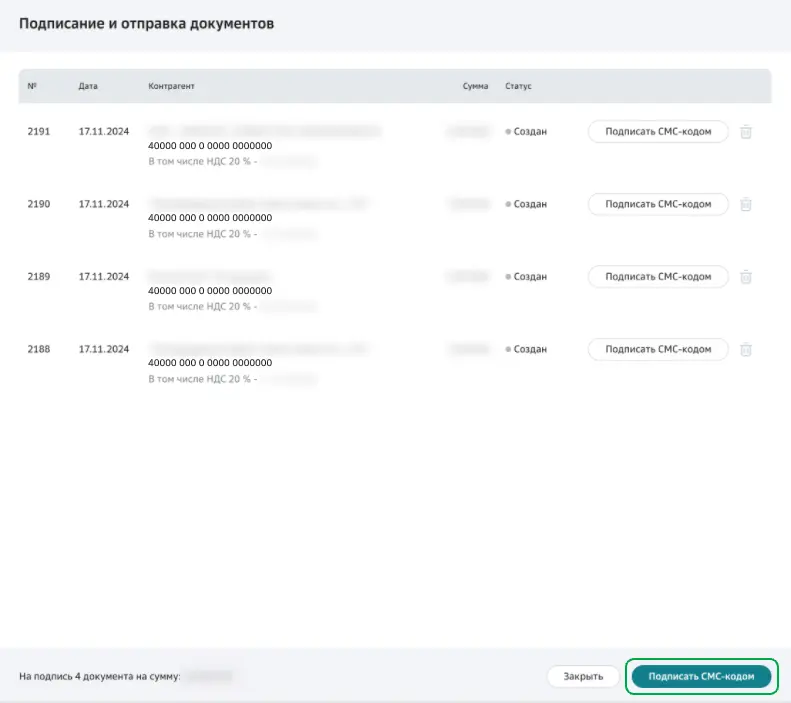
Чтобы подписать каждый документ по отдельности, нажмите кнопку Подписать СМС-кодом напротив нужного вам документа. После подписания отправьте документы в банк.