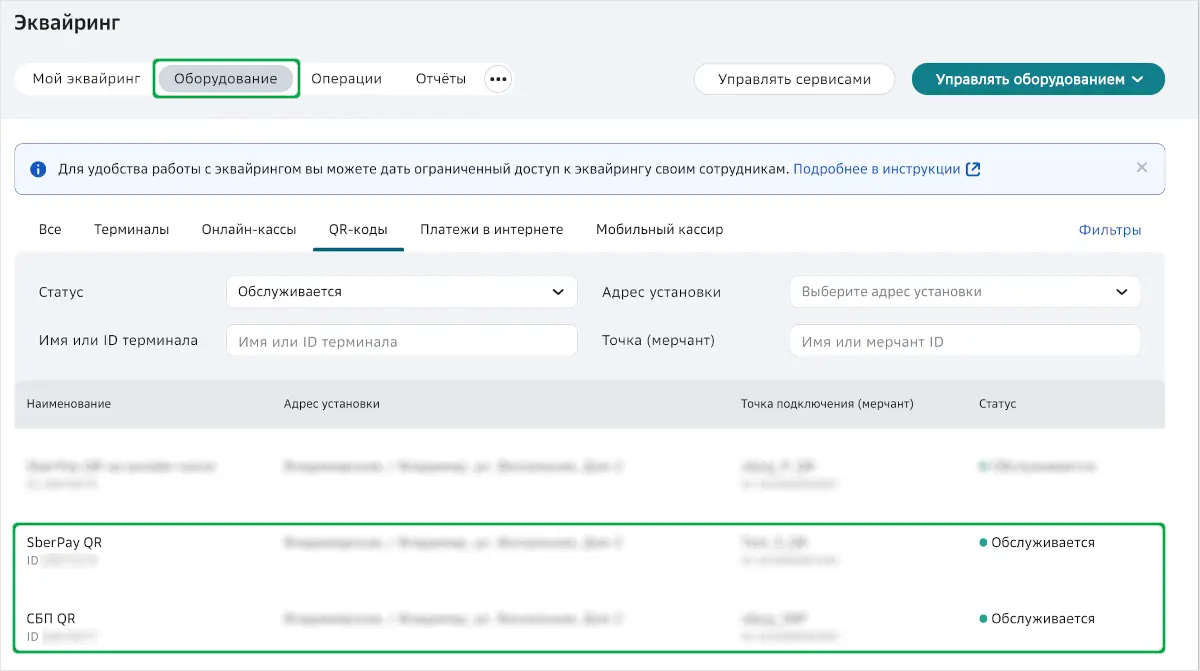
Услуга доступна клиентам, имеющим расчётный счёт в интернет-банке СберБизнес. Такой QR-код вы сможете распечатать для размещения в прикассовой зоне или генерировать его в мобильном приложении СберБизнес.
Перейдите в раздел Эквайринг и в блоке QR-код выберите Выбрать и подключить.
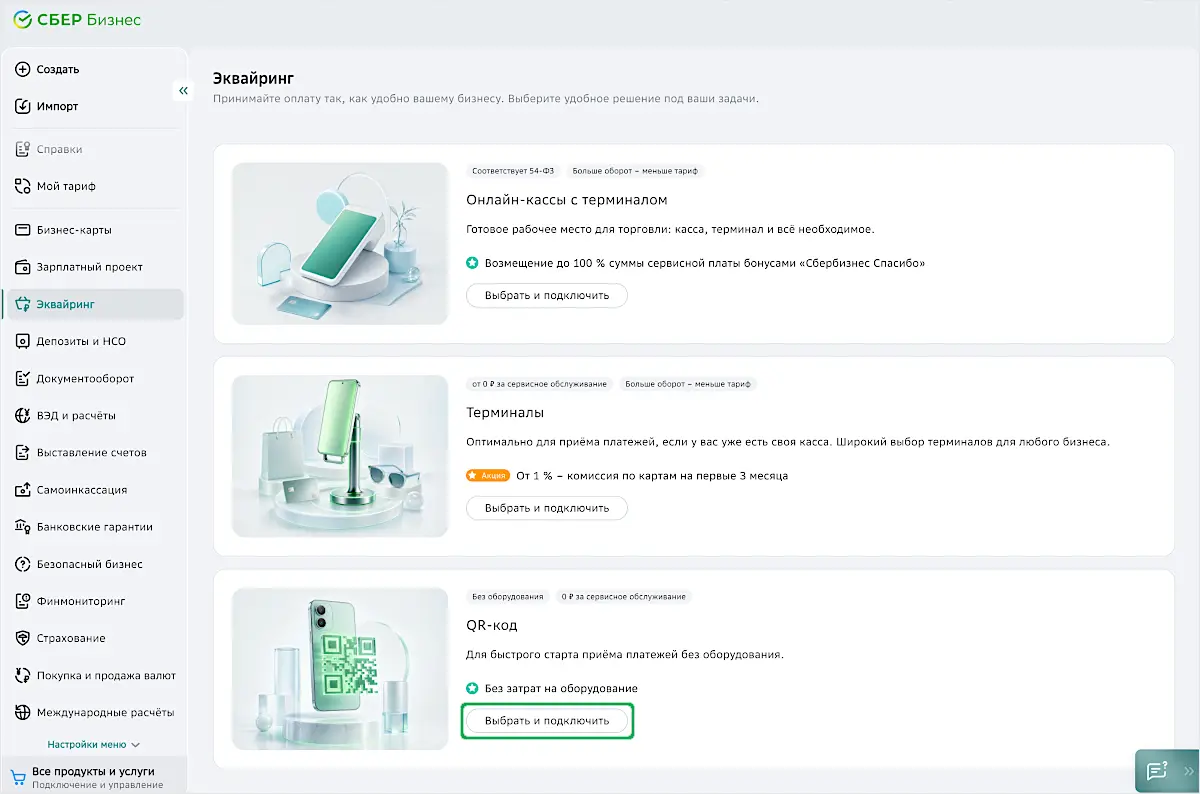
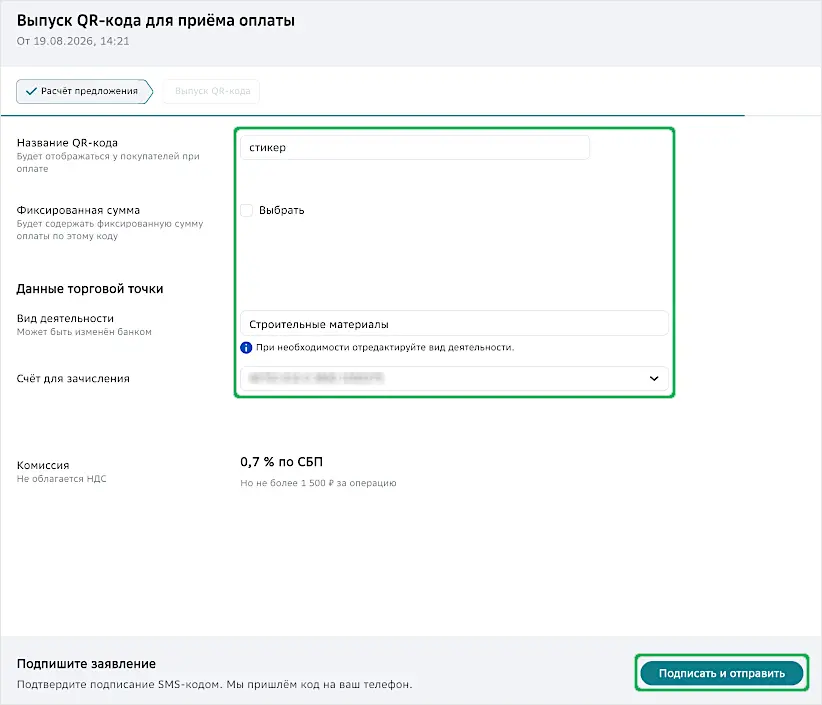
Укажите все нужные данные. При необходимости отредактируйте вид деятельности и выберите счёт для зачисления выручки по эквайрингу, если счетов больше двух. Подпишите и отправьте заявление в банк по клику Подписать и отправить.
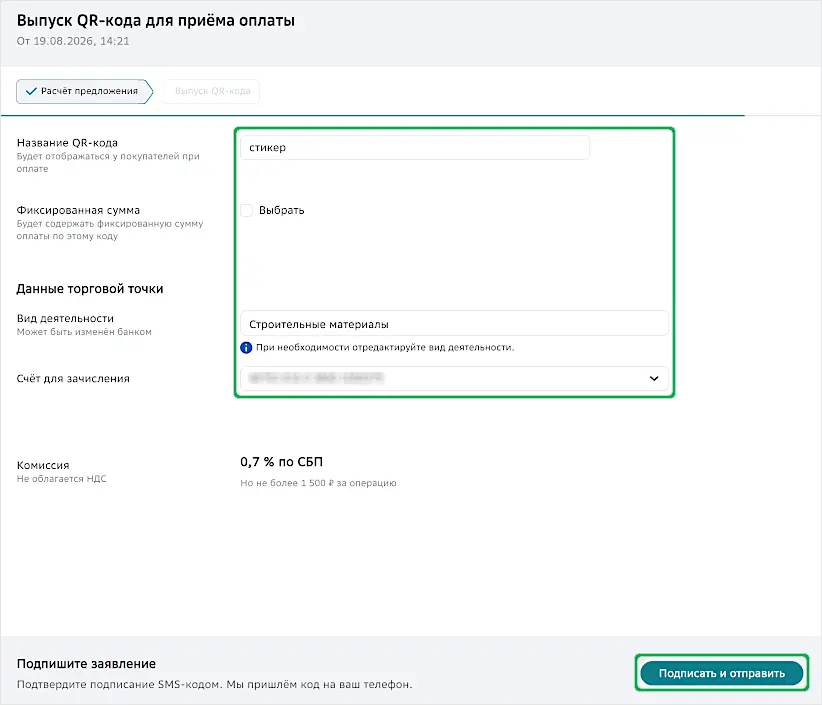
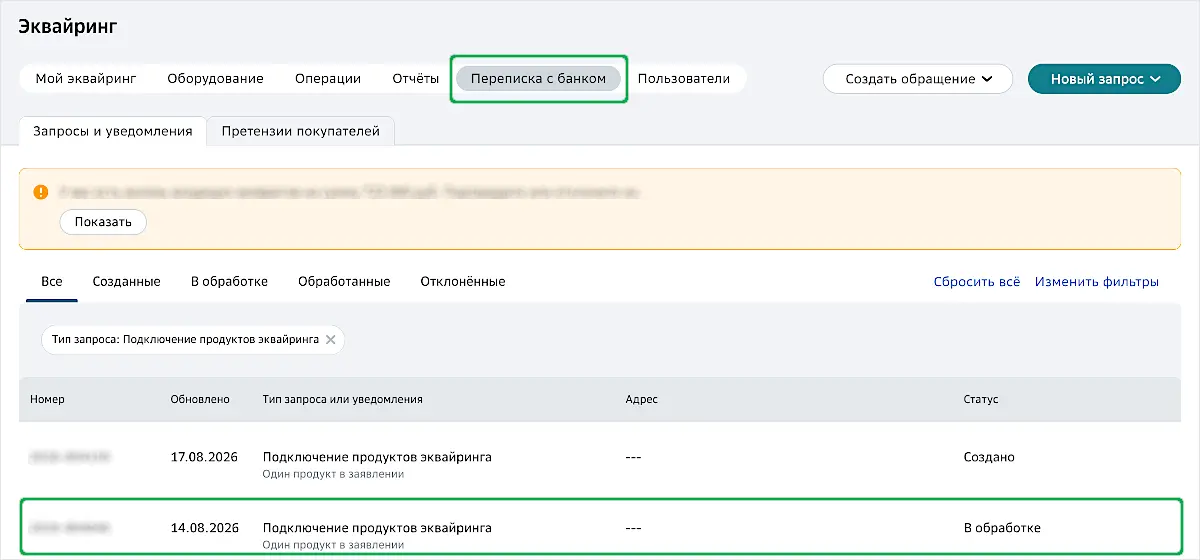
Отследить статус заявления можно на вкладке Переписка с банком. Если нажать на заявление, откроется его детальная форма.
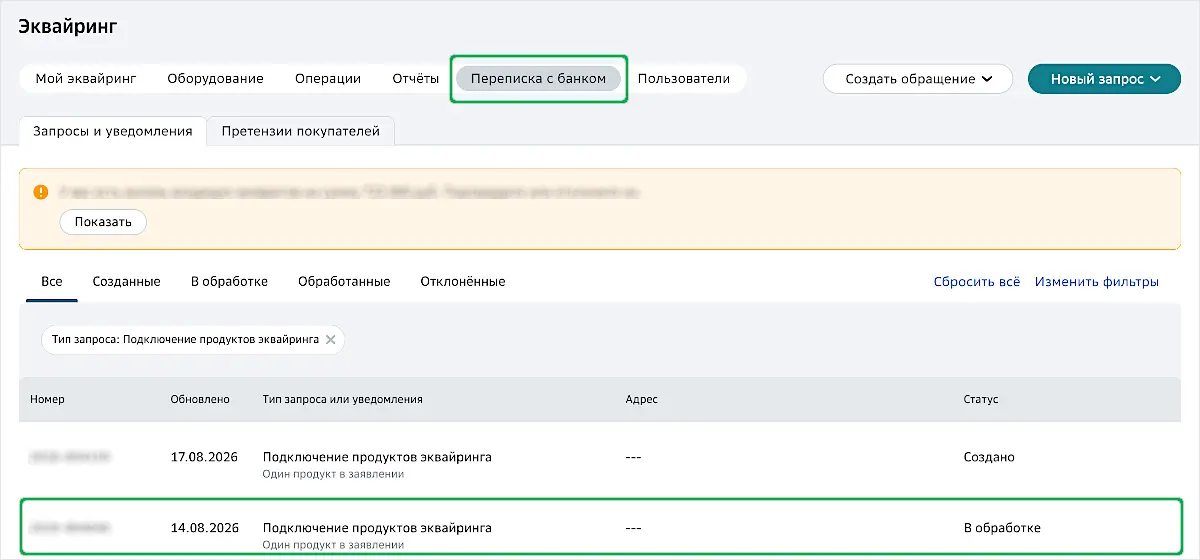
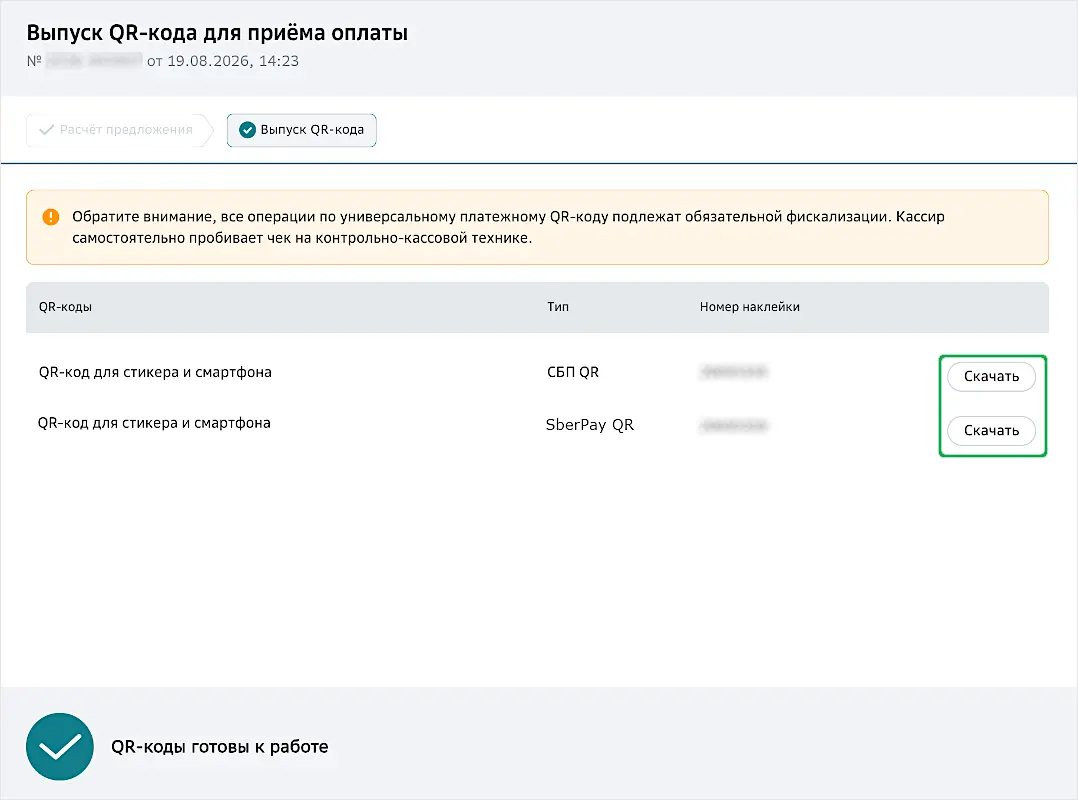
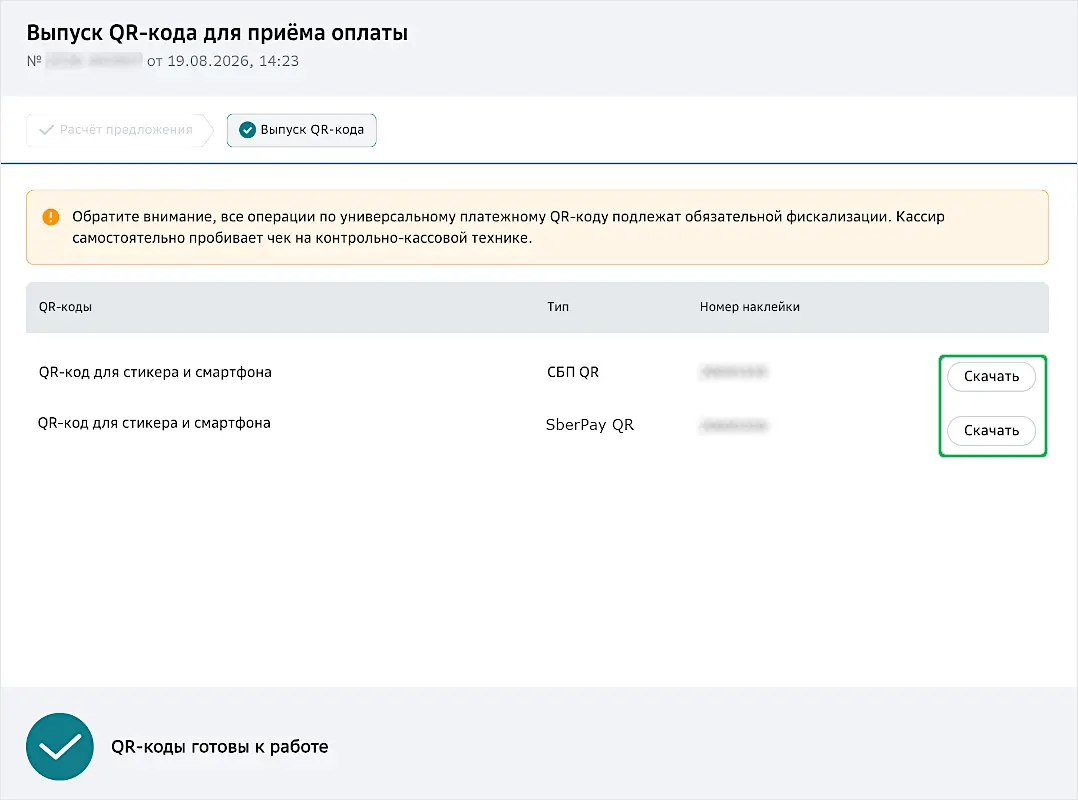
Вы можете скачать наклейку QR-кода по клику Скачать. В результате подключения сформируются два идентификатора QR-кодов: для СБП и SberPay, которые являются частью универсального QR-кода. Наклейка, которая скачивается из строки СБП, так и из строки SberPay, будет одинаковой.
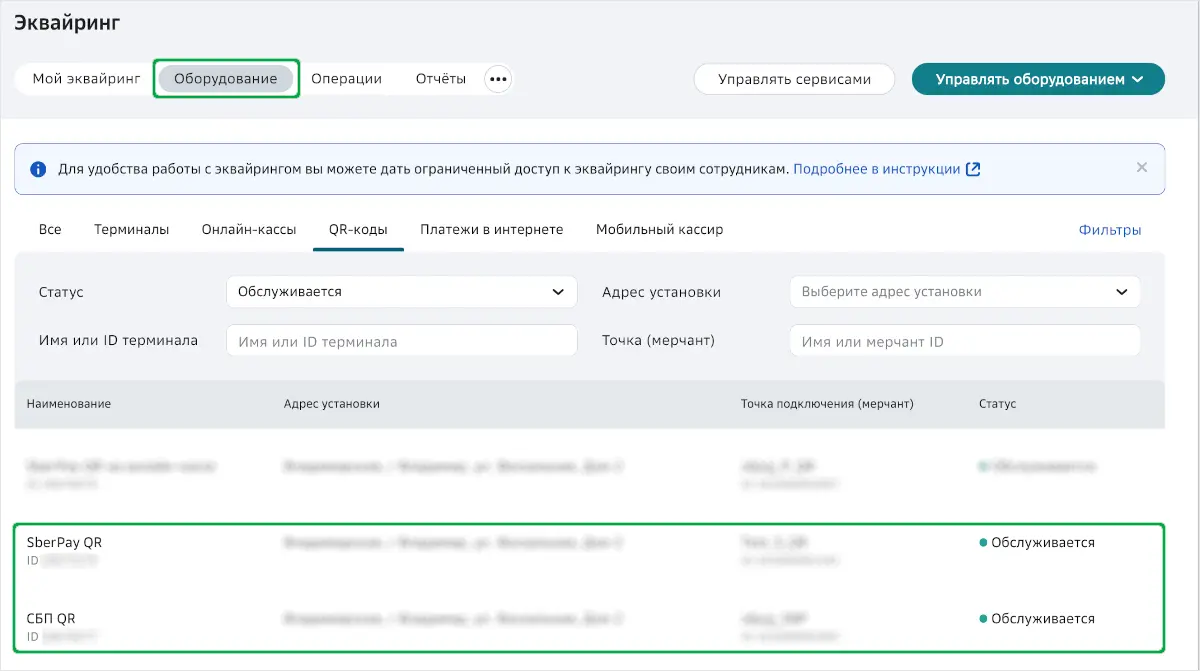
Подключённый QR-код можно увидеть на вкладке Оборудование. На детальной форме QR-кода вы также можете скачать его наклейку для размещения на кассовой зоне.
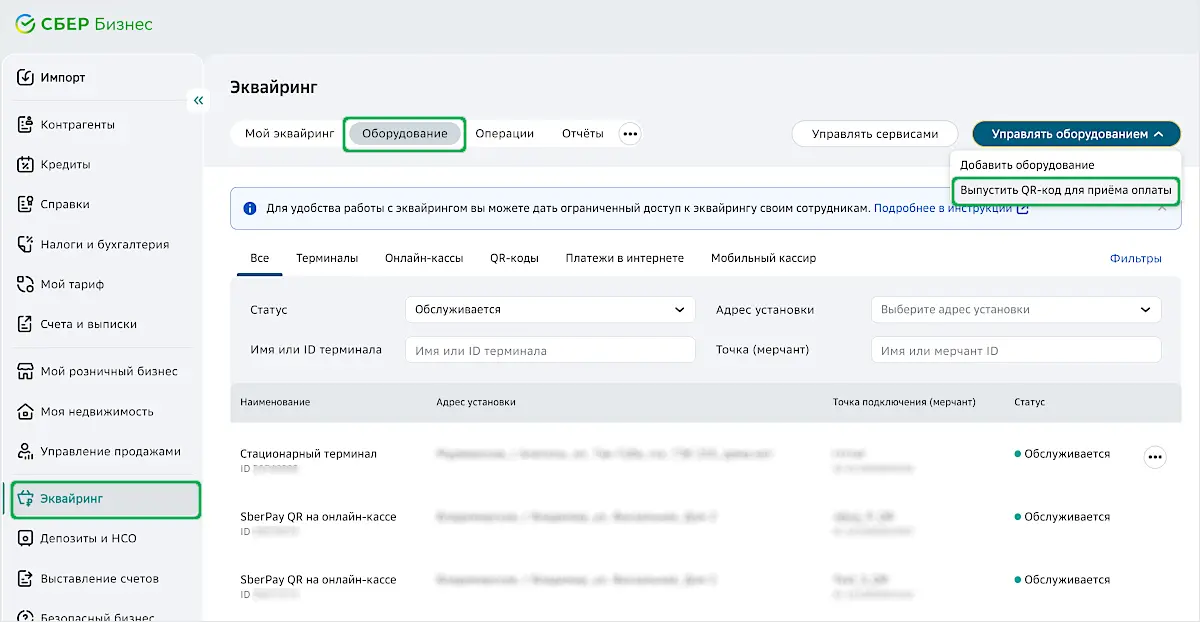
Откройте раздел Эквайринг, затем перейдите на вкладку Оборудование. Нажмите кнопку Управлять оборудованием и выберите пункт Выпустить QR-код для приема платежей.
Укажите все нужные данные. При необходимости отредактируйте вид деятельности и выберите счет для зачисления выручки по эквайрингу, если счетов больше двух. Подпишите и отправьте заявление в банк по клику Подписать и отправить.
Отследить статус заявления можно на вкладке Переписка с банком. Если нажать на заявление, откроется его детальная форма.
Вы можете скачать наклейку QR-кода по клику Скачать. В результате подключения сформируются два идентификатора QR-кодов: для СБП и SberPay, которые являются частью универсального QR-кода. Наклейка, которая скачивается из строки СБП, так и из строки SberPay, будет одинаковой.
Подключённый QR-код можно увидеть на вкладке Оборудование. На детальной форме QR-кода вы также можете скачать его наклейку для размещения на кассовой зоне.