
Для повышения эффективности работы с эквайрингом и кредитованием на POS-терминалах вы можете назначить в разделе Эквайринг своим сотрудникам одну из ролей с ограниченным доступом в разделы Эквайринг или Продажи в кредит интернет-банка СберБизнес. В зависимости от необходимых полномочий и права подписи, выберите одну из ролей.
В разделе Эквайринг можно создать пользователей только без права подписи. Для этого создайте сотруднику новую учётную запись с ролью без права подписи по упрощённой процедуре – без ввода паспортных данных и посещения офиса банка.
1. Заполните данные сотрудника
В разделе Эквайринг перейдите на вкладку Пользователи и нажмите кнопку Добавить пользователя.
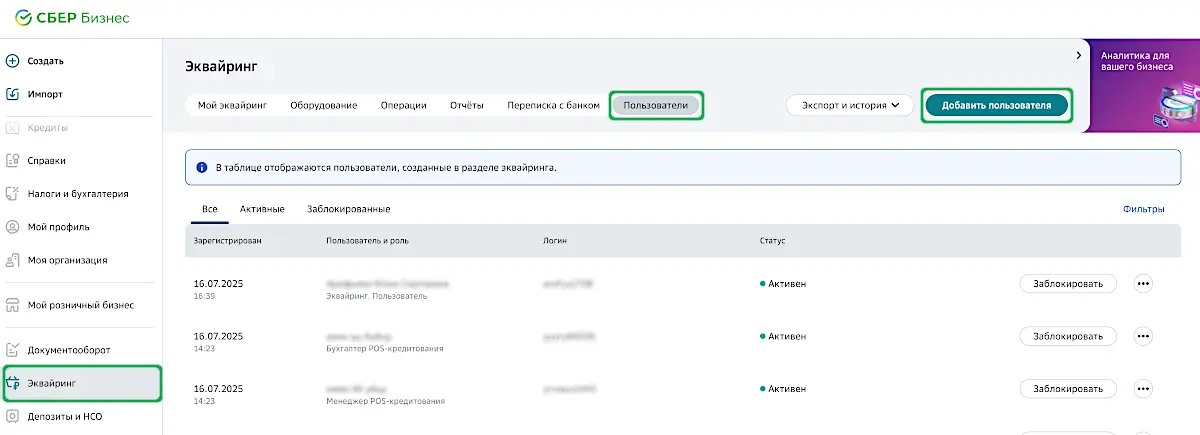
Введите данные сотрудника и нажмите Продолжить.
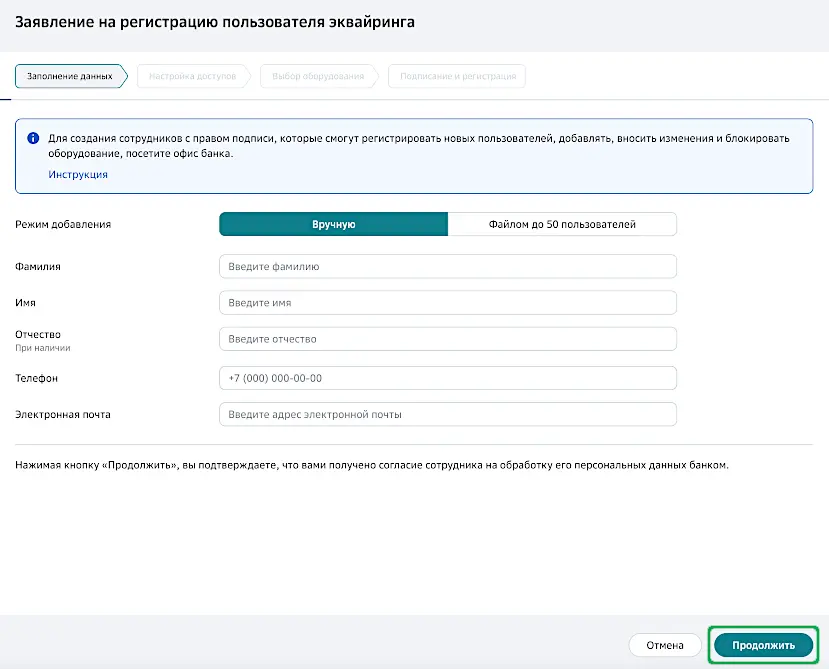
Выберите роль для сотрудника.
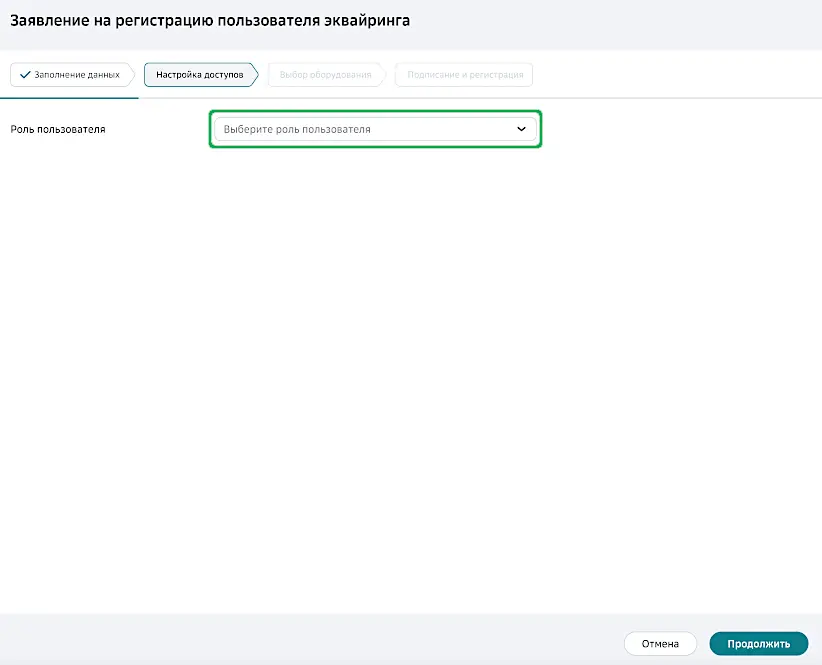
Для ролей POS-кредитования предоставляется доступ только к разделу Продажи в кредит.
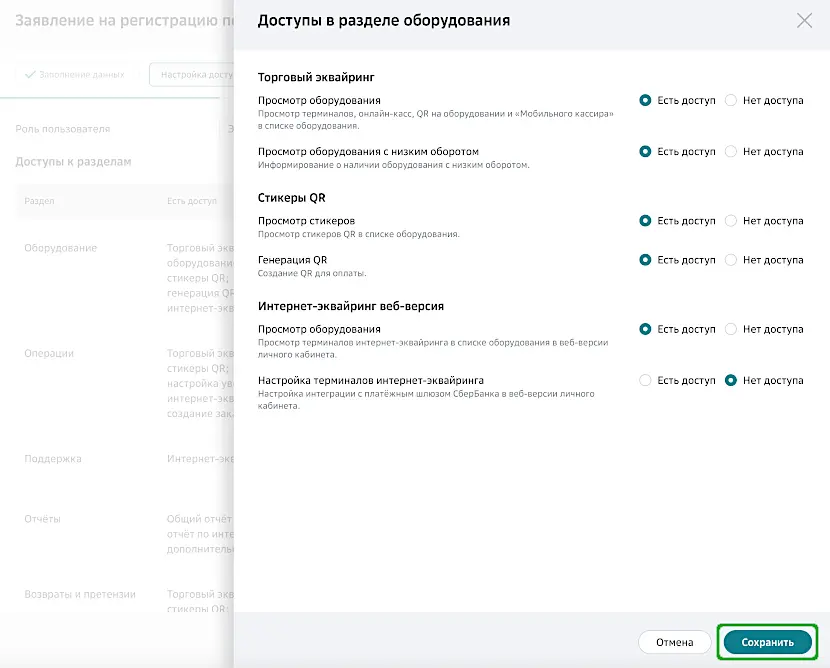
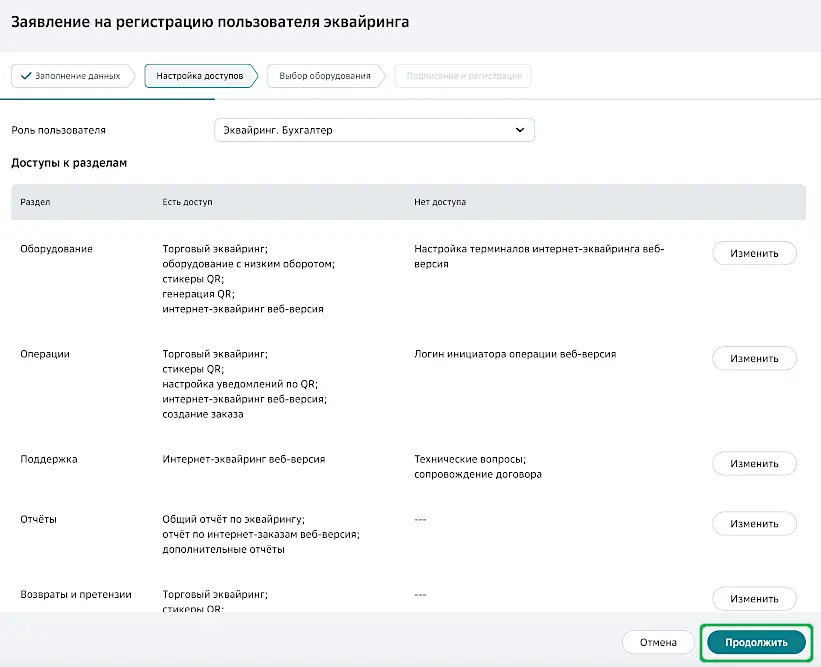
Для всех остальных ролей эквайринга вы можете настроить определённые доступы к возможностям раздела Эквайринг. При необходимости вы можете скорректировать эти доступы. Для этого нажмите кнопку Изменить в строке раздела, доступ к которому вы хотите настроить.
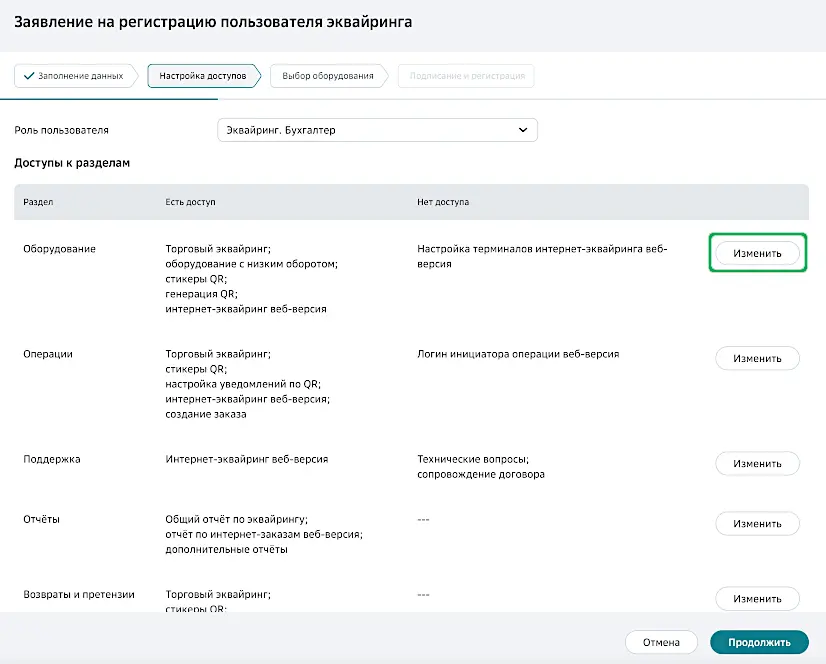
В открывшемся окне включите или отключите необходимые доступы для пользователя. После настройки нажмите Сохранить.
После выбора роли и настройки доступов нажмите Продолжить.
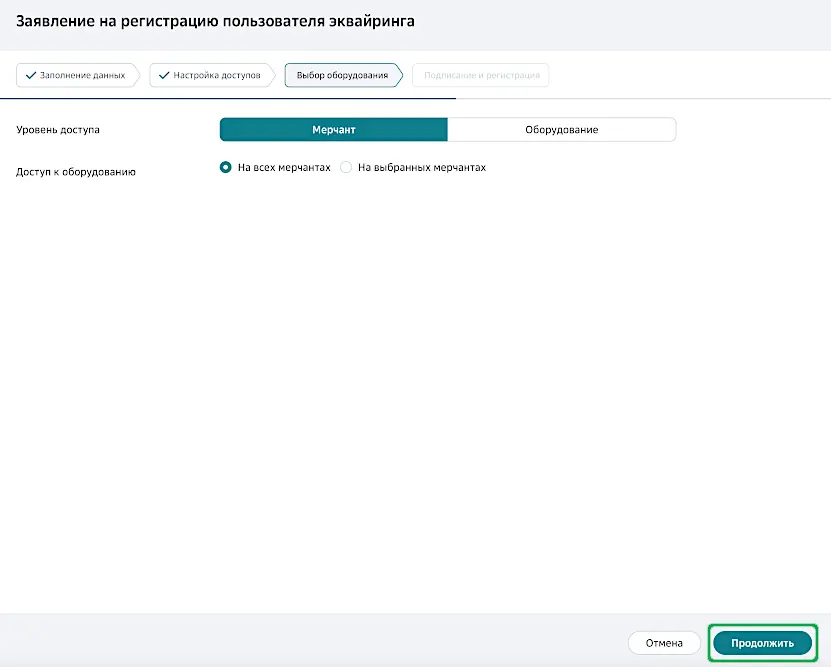
Далее при необходимости настройте доступ сотрудника к определённым мерчантам или оборудованию. После настройки нажмите Продолжить.
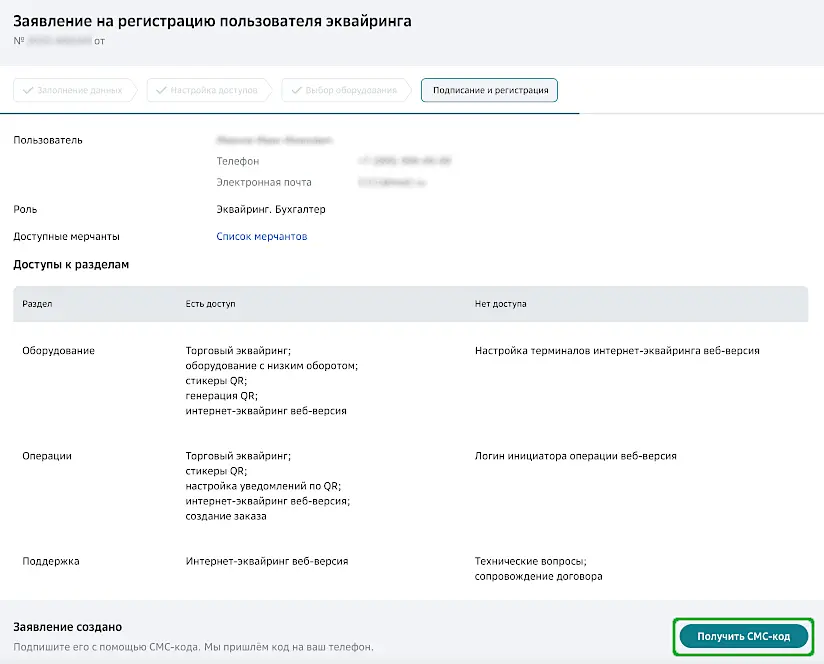
Проверьте данные, нажмите кнопку Получить СМС-код и введите полученный код для отправки заявления в банк.
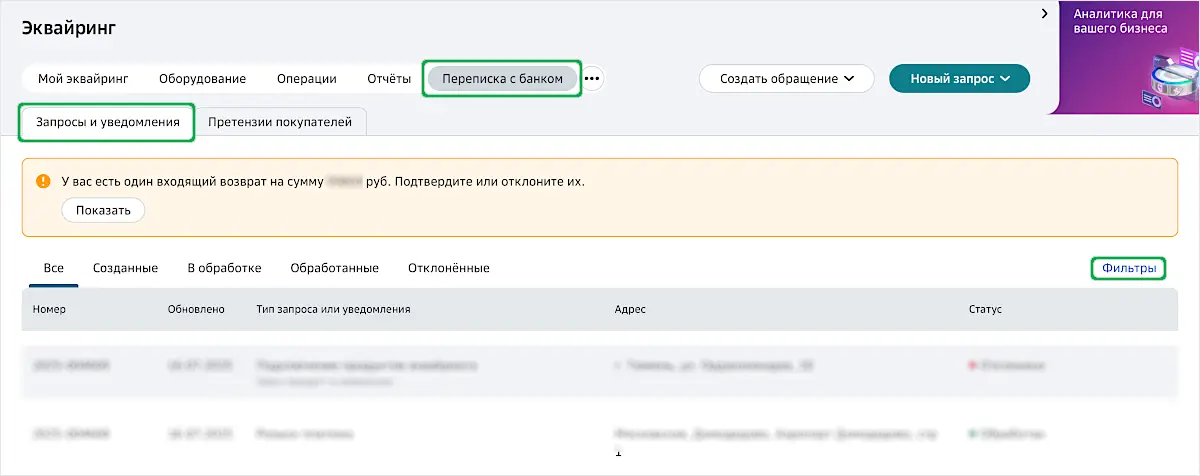
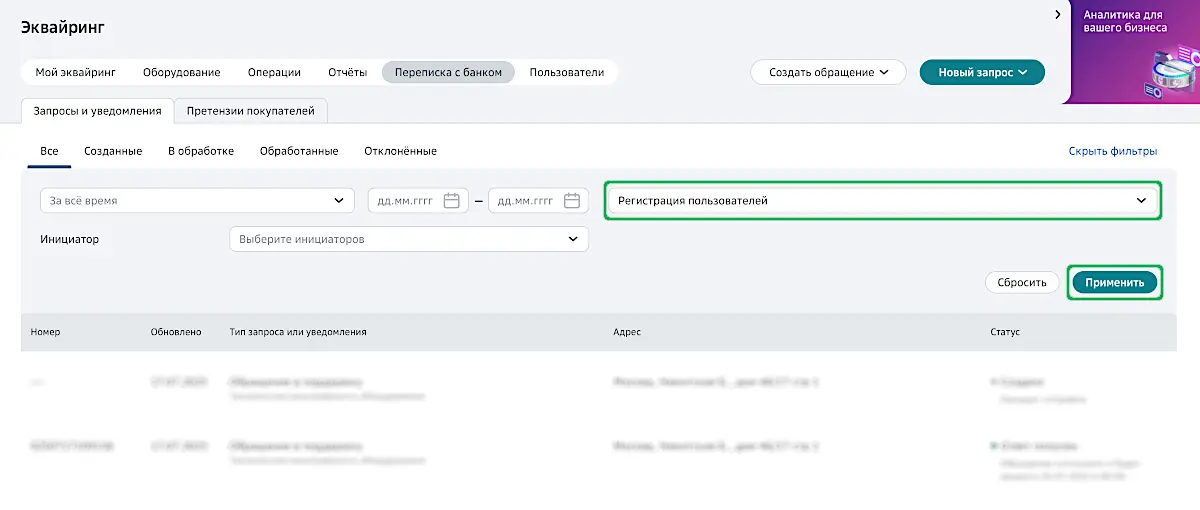
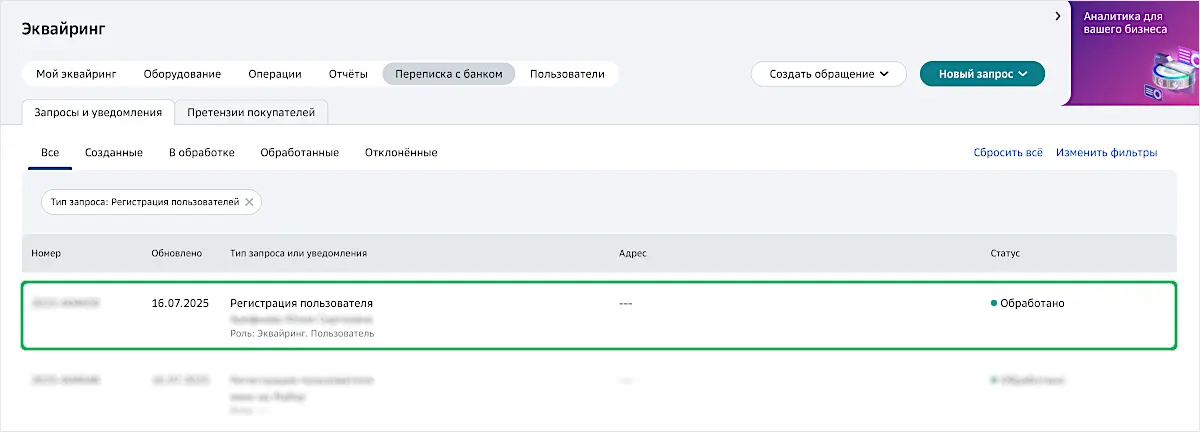
Статус заявления на создание пользователей вы можете отследить на вкладке Переписка с банком, установив фильтр по параметру Регистрация пользователей.
После создания учётной записи сотруднику на телефон придёт СМС с временным паролем для входа в СберБизнес. Логин будет отправлен на указанную в заявлении электронную почту.
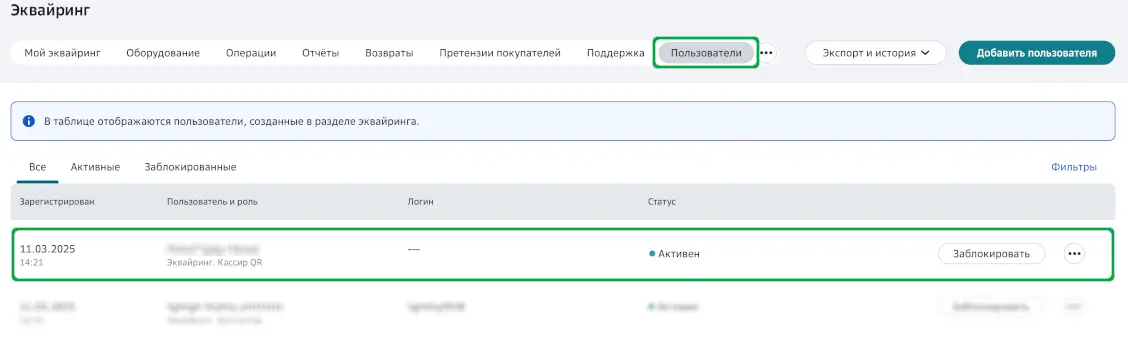
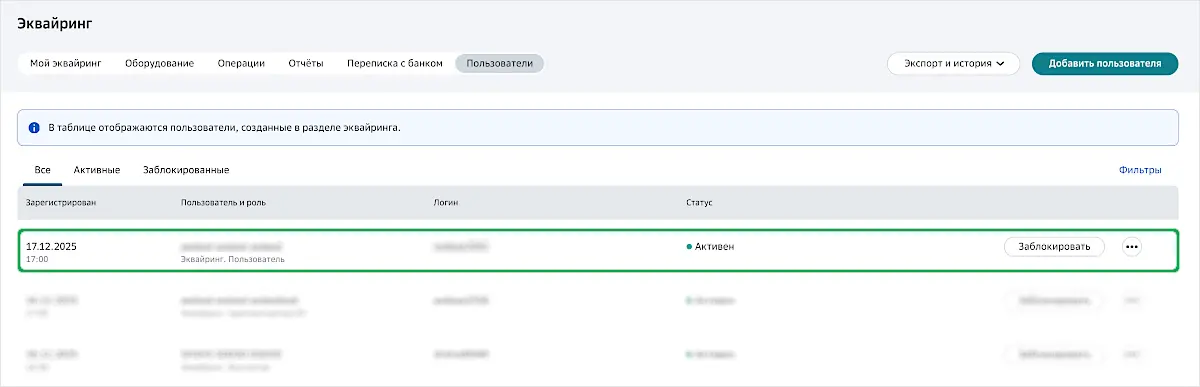
Созданный пользователь отобразится на вкладке Пользователи.
2. Редактирование доступов
Чтобы изменить доступы сотрудника, нажмите на сотрудника.
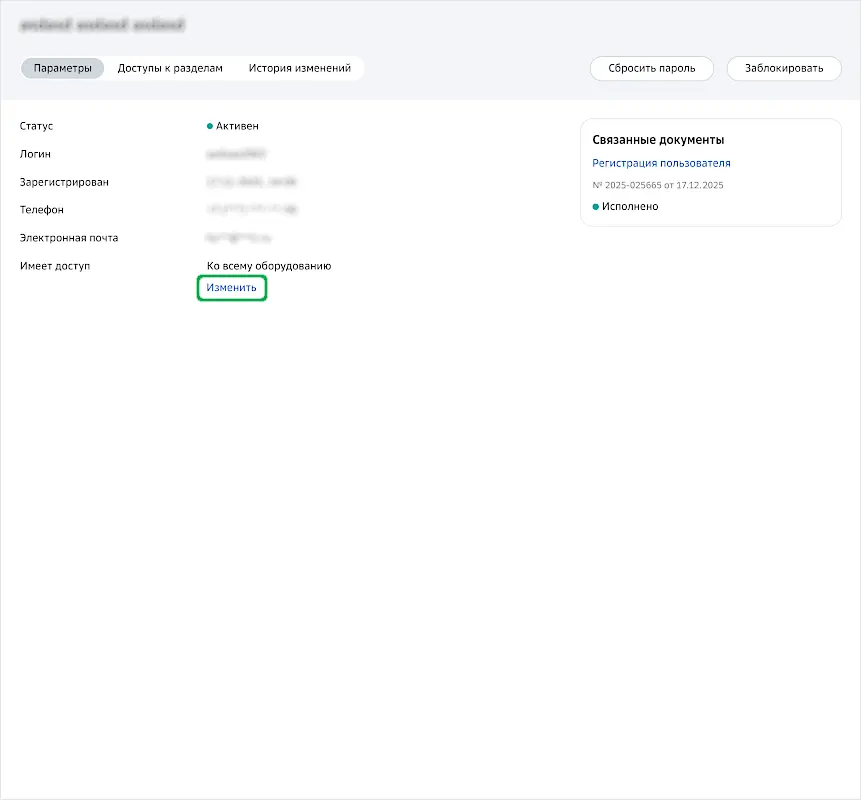
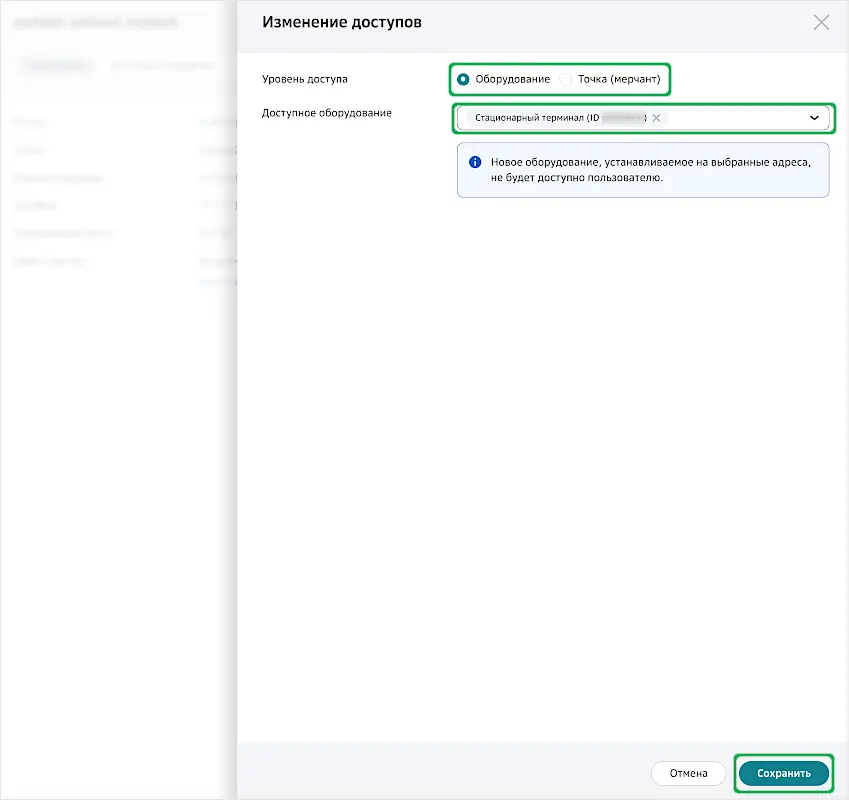
Для изменения доступов сотрудника к определённому оборудованию или мерчантам нажмите Изменить на вкладке Параметры, затем внесите изменения и нажмите Сохранить.
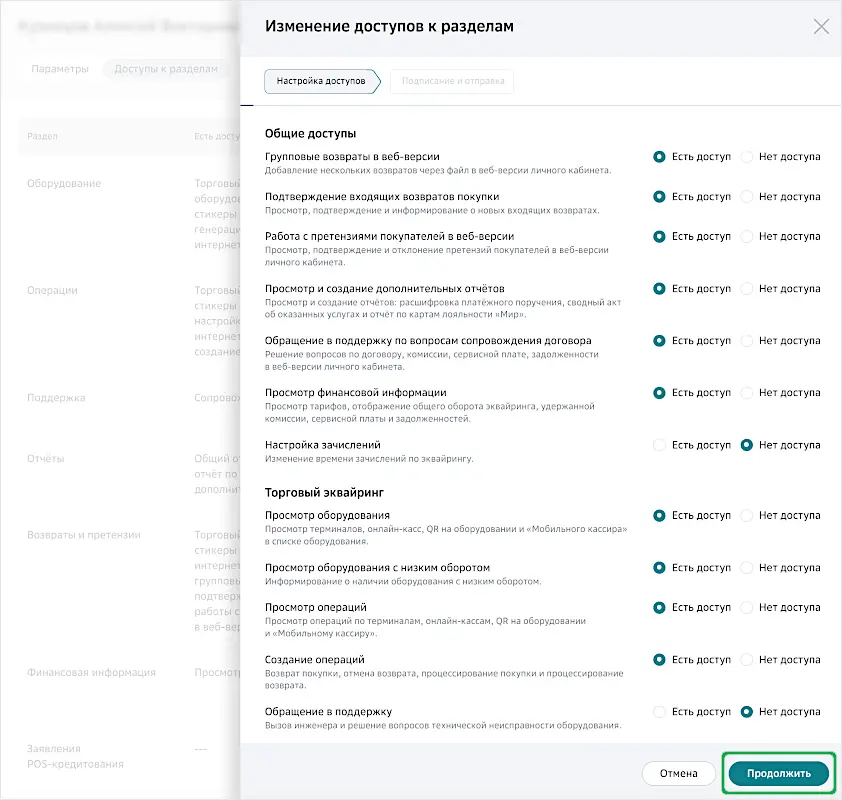
Для изменения доступов сотрудника к функциям раздела Эквайринг перейдите на вкладку Доступы к разделам и нажмите Изменить.
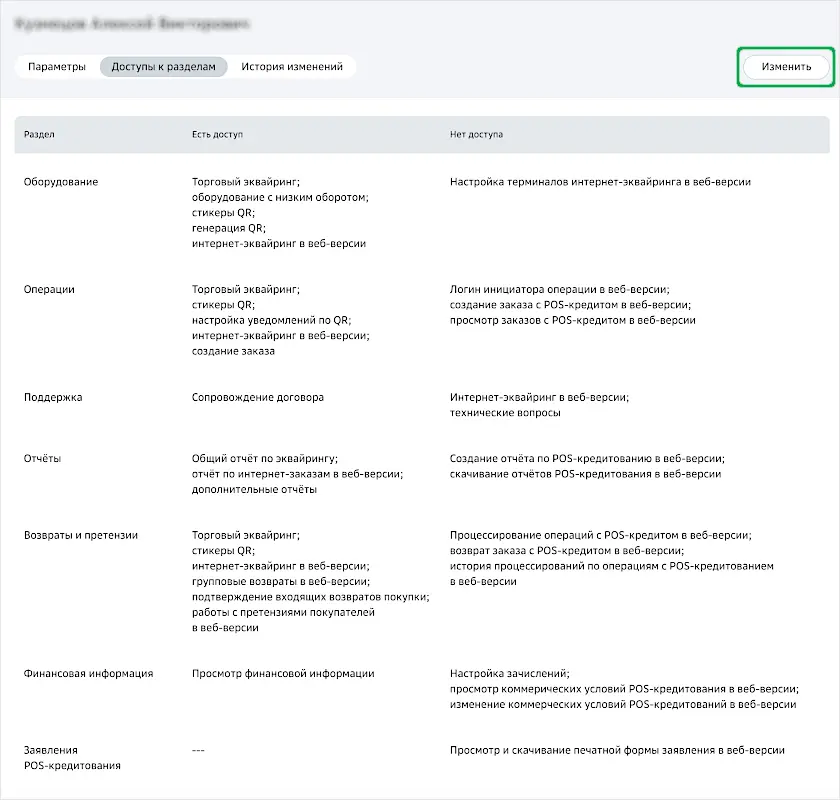
Внесите изменения, нажмите Продолжить и подпишите заявление.
Назначить сотруднику роль с правом подписи можно в офисе банка.
1. Заполните печатную форму заявления
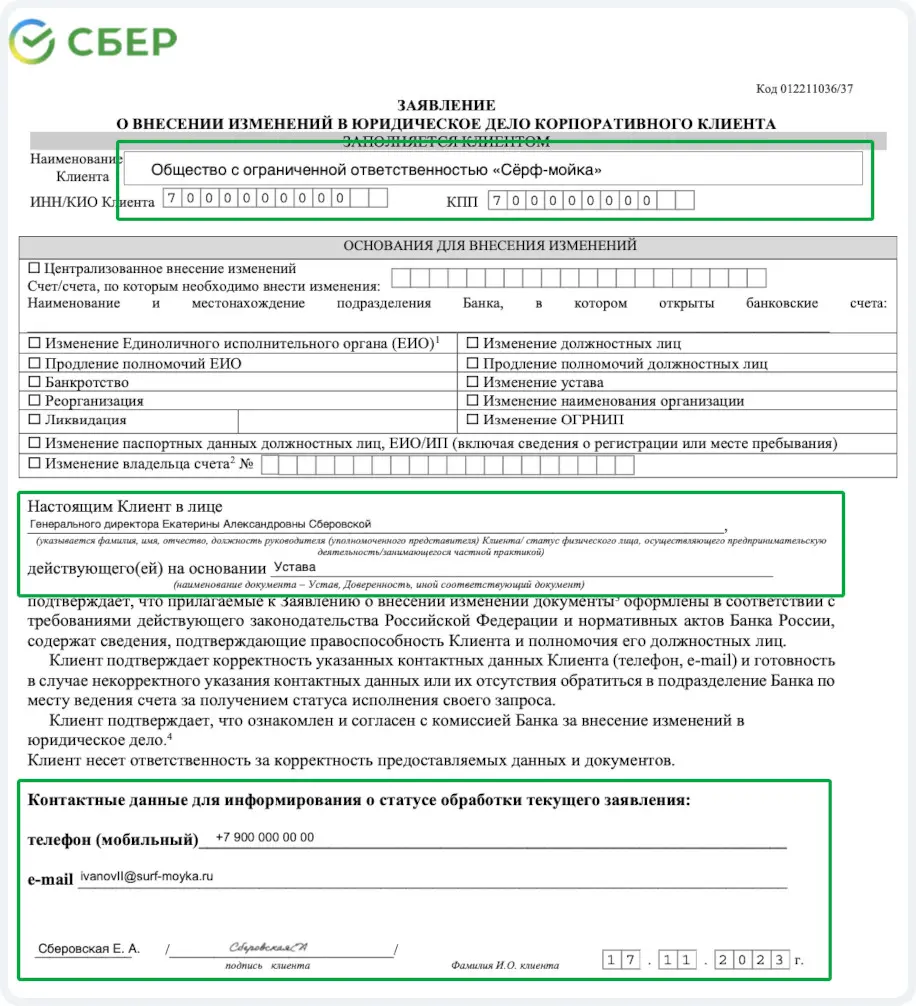
Скачайте шаблон заявления на внесение изменений в юридическое дело и заполните данные об организации.
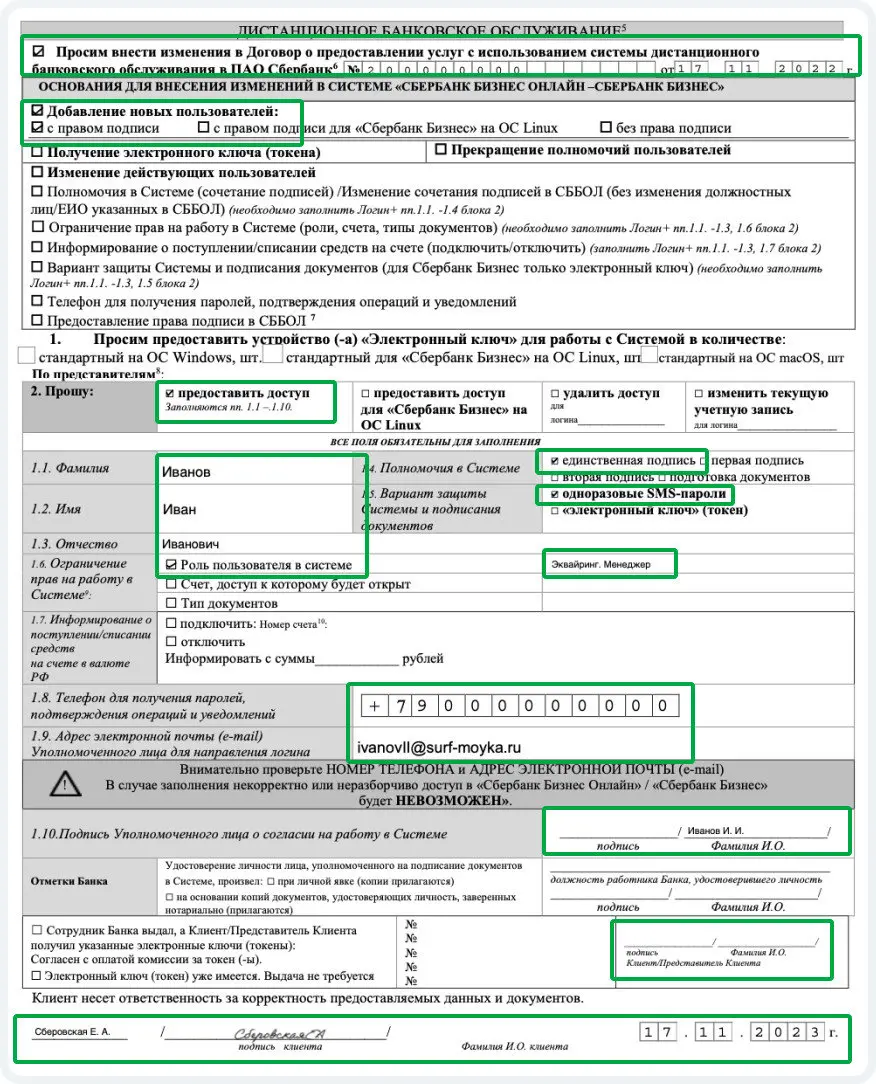
Заполните данные по договору дистанционного обслуживания и введите данные сотрудника для создания пользователя в СберБизнесе. Номер договора вашей̆ компании вы можете узнать по телефону службы поддержки 8 (800) 555-57-77.
Если вы хотите назначить роли нескольким сотрудникам, заполните несколько экземпляров страницы с данными каждого отдельного пользователя.
2. Подпишите заявление
Заявление должен подписать сотрудник, который имеет право подписи таких документов, например гендиректор.
3. Оформите доверенность на нового сотрудника
В доверенности перечислите предоставляемые сотруднику основные полномочия в рамках договора дистанционного банковского обслуживания. Если сотрудник будет передавать документы в банк без руководителя, дополнительно оформите на него доверенность на предоставление документов в офис для юридических лиц.
Скачайте форму бланка доверенности из инструкции Как оформить доверенность (вариант 1). Пропишите в доверенности полномочие «предъявлять и/или предоставлять Заявление о внесении изменений в юридическое дело корпоративного клиента и приложения к нему». Остальные полномочия из списка можно удалить.
Доверенности необходимо либо заверить нотариально, либо уведомить банк об оформлении доверенности на сотрудника в свободной форме, написав письмо в разделе Письма в Центре уведомлений СберБизнеса. Письмо действительно в течение двух дней.
Нажмите на значок уведомлений.
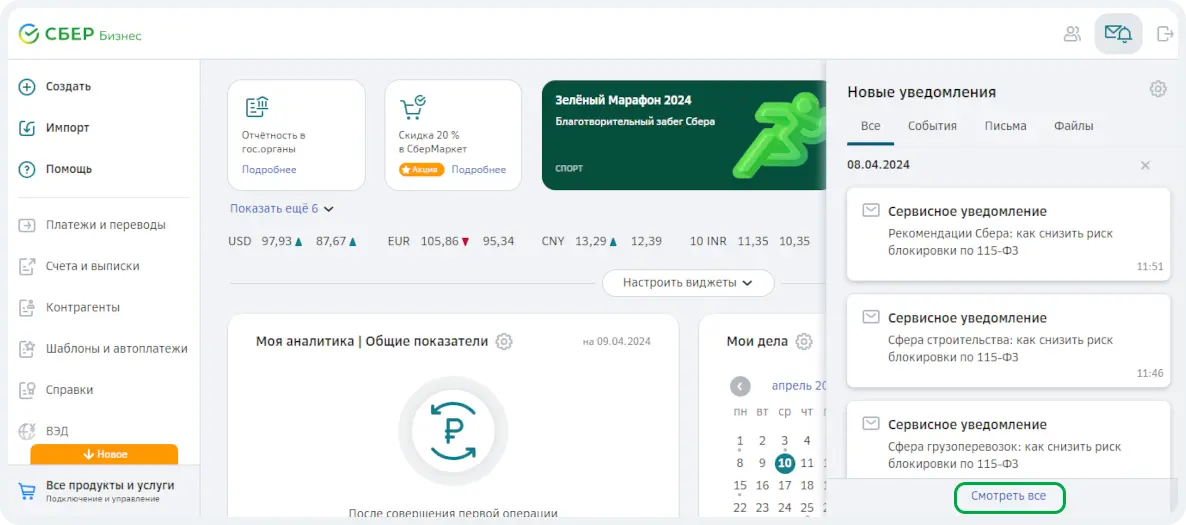
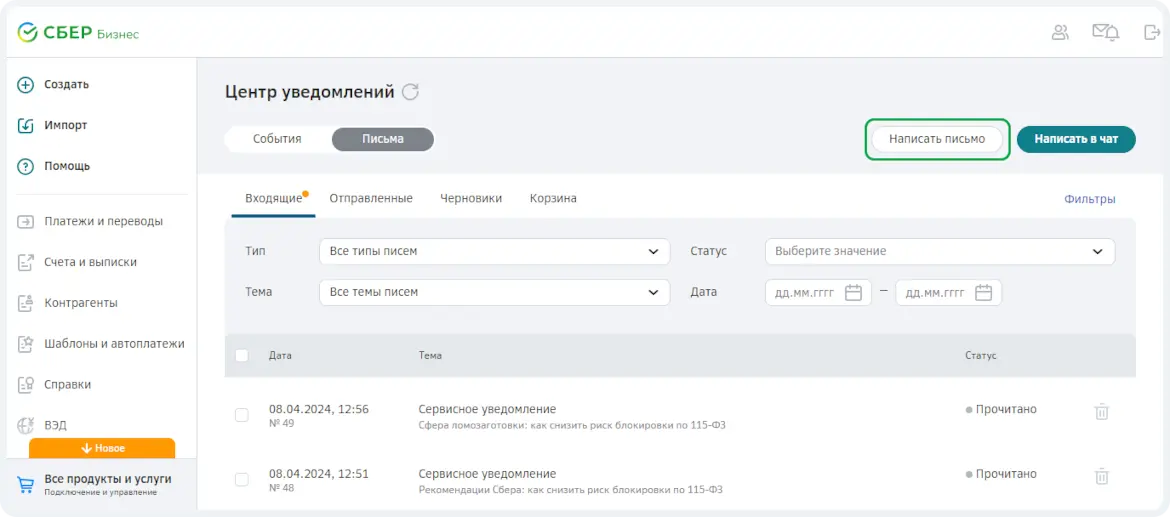
На вкладке Письма нажмите Написать письмо.
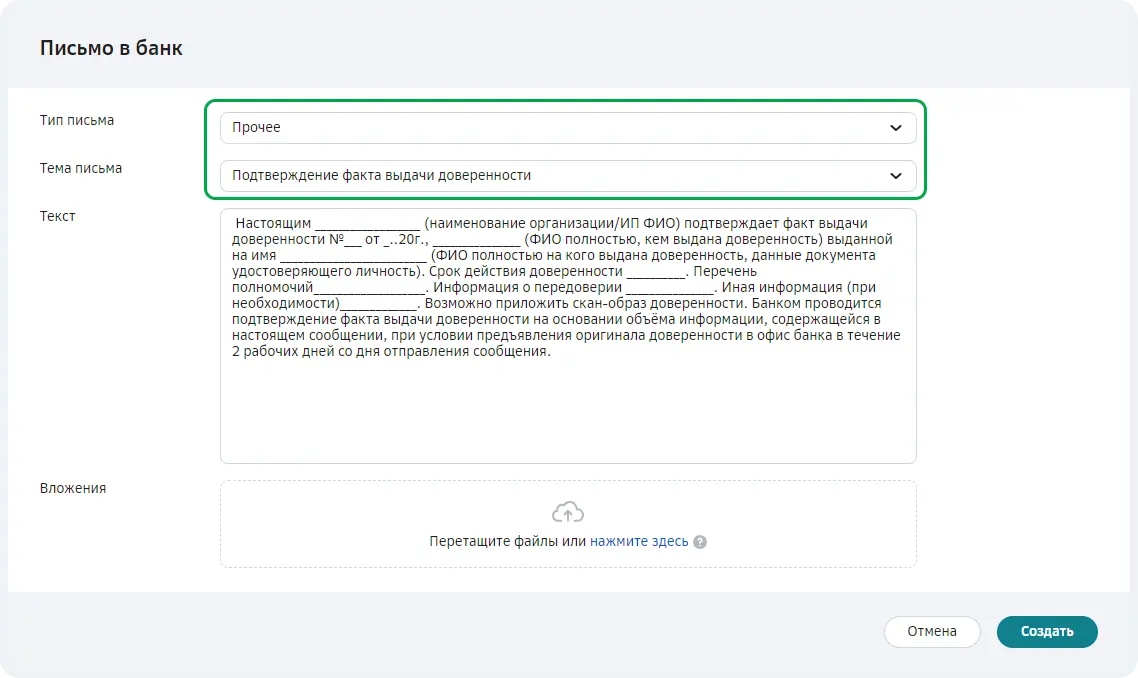
В открывшемся окне в поле Тип письма выберите пункт Прочее, а в поле Тема письма – Подтверждение факта выдачи доверенности. Заполните пропуски данными из доверенности и приложите скан подписанной доверенности.
4. Подтвердите личность сотрудника и активируйте учётную запись
Сотруднику, на которого назначается роль, следует обратиться с подписанными документами (заявление на изменение и доверенности) лично либо передать нотариально заверенную копию паспорта и документы выше с доверенным лицом в офис банка, который обслуживает юрлиц и оказывает услуги по СберБизнесу.
После успешного создания учётной записи сотруднику на телефон придёт СМС с временным паролем для входа в СберБизнес. Логин будет отправлен на указанную в заявлении электронную почту.
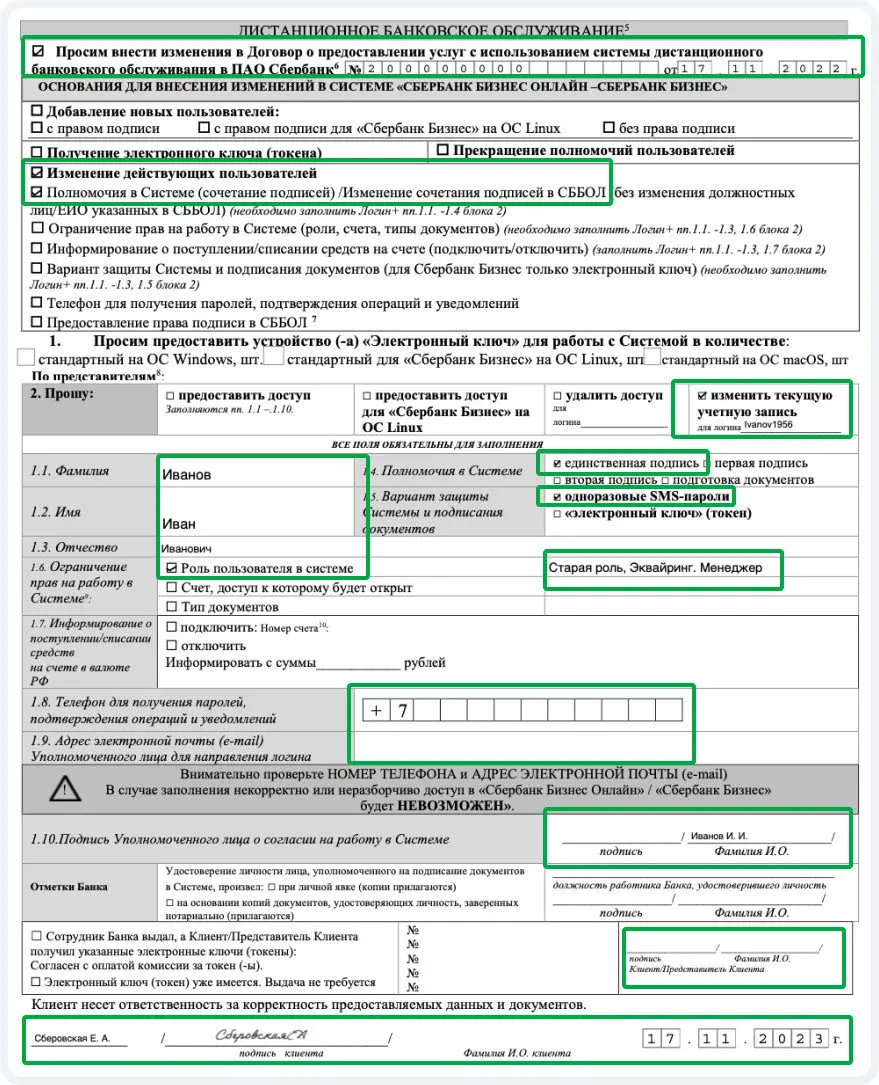
Если вам необходимо назначить сотруднику дополнительную роль, вы можете создать ему новую учётную запись с другим логином или изменить текущую роль через СберБизнес. Также вы можете добавить дополнительную роль к текущему логину сотрудника, передав в офис для юридических заявление на внесение изменений в юридическое дело, алгоритм действий описан ниже, в заявлении нужно будет указать старые роли и новую роль.
В мобильном приложении СберБизнес можно создать учётную запись с ролью без права подписи по упрощённой процедуре – без ввода паспортных данных и посещения офиса банка. Назначить роли сотрудникам возможно, если у вас есть право подписи по СМС.
Для создания учётной записи с правом подписи следуйте этой инструкции. Если вы хотите назначить сотруднику дополнительную роль, воспользуйтесь этим руководством.
1. Заполните данные сотрудника
В разделе Эквайринг перейдите на вкладку Пользователи.
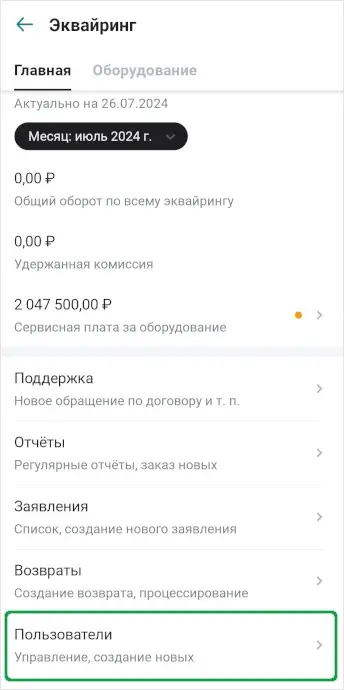
Нажмите Создать пользователя.
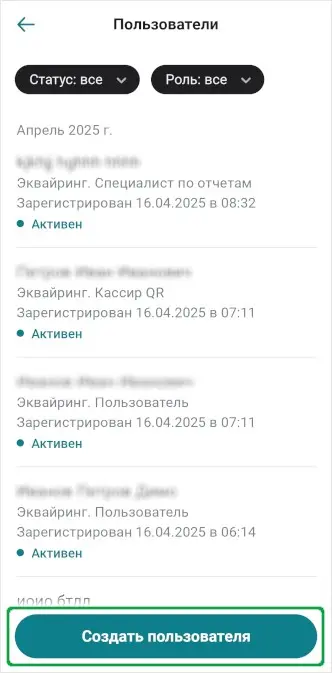
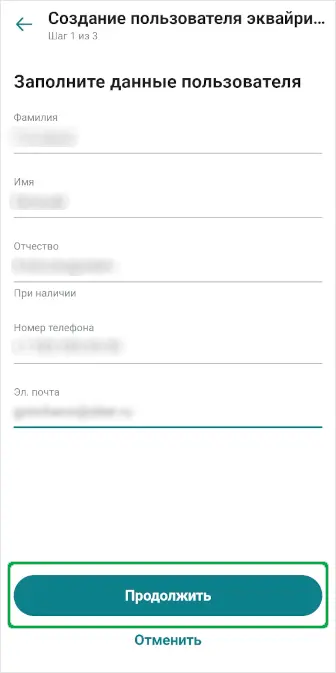
Введите данные сотрудника и нажмите Продолжить.
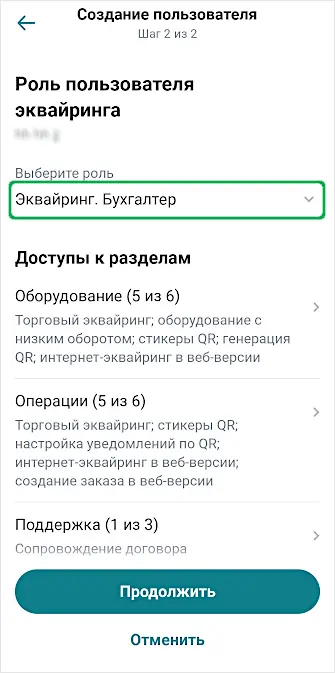
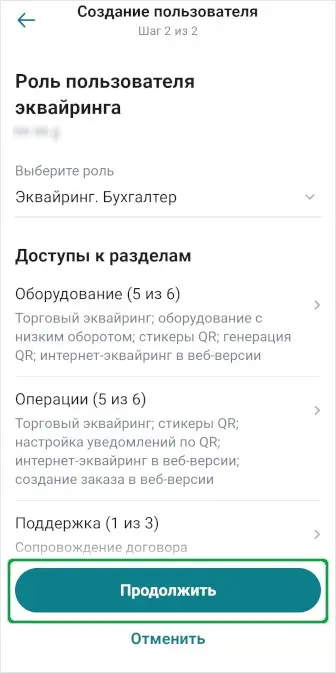
Выберите роль пользователя.
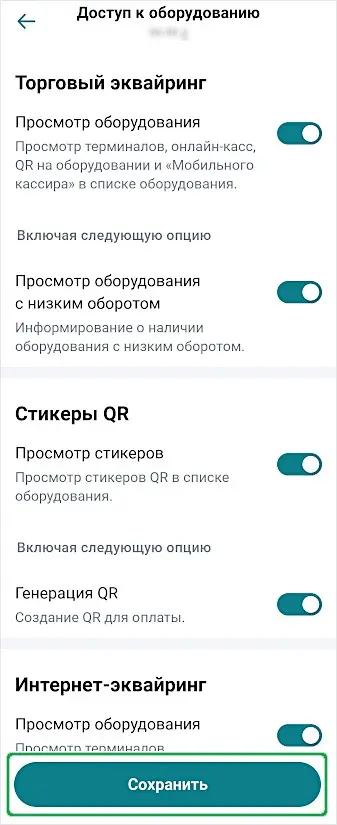
Для каждой из ролей настроены определённые доступы к возможностям раздела Эквайринг. Но при необходимости вы можете скорректировать их. Для этого нажмите на нужный блок доступов, который вы хотите настроить.
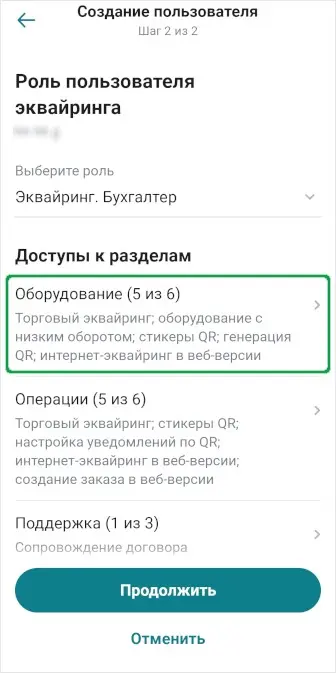
Включите или отключите предлагаемые доступы, после настройки нажмите Сохранить.
После заполнения данных нажмите Продолжить.
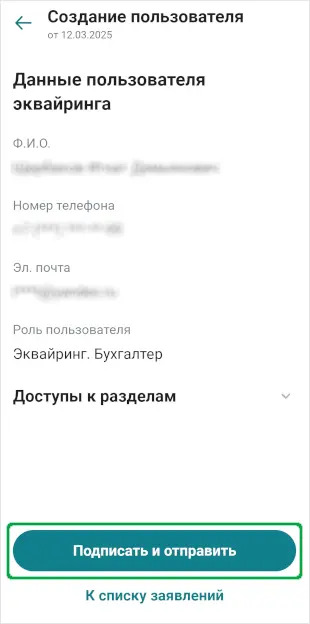
2. Подпишите заявление и отправьте его в банк
Убедитесь, что всё заполнено правильно, а затем подпишите заявление и отправьте его в банк по клику Подписать и отправить.
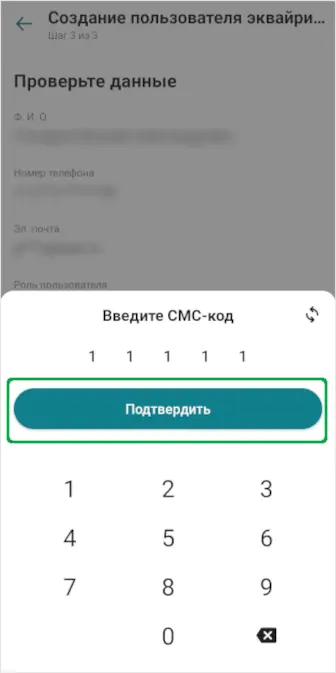
Введите код, отправленный на ваш номер, и нажмите Подтвердить.
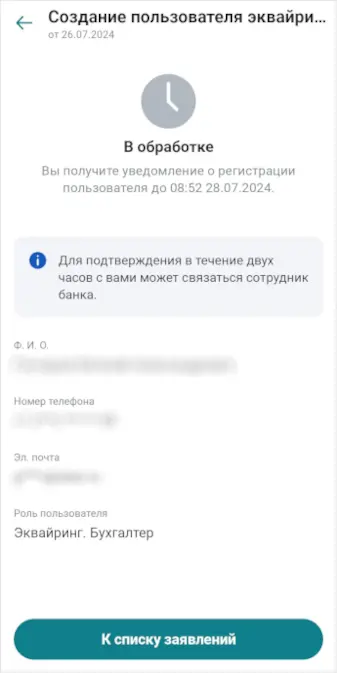
После успешного создания учётной записи сотруднику на телефон придёт СМС с временным паролем для входа в мобильное приложение СберБизнес. Логин будет отправлен на указанную в заявлении электронную почту.
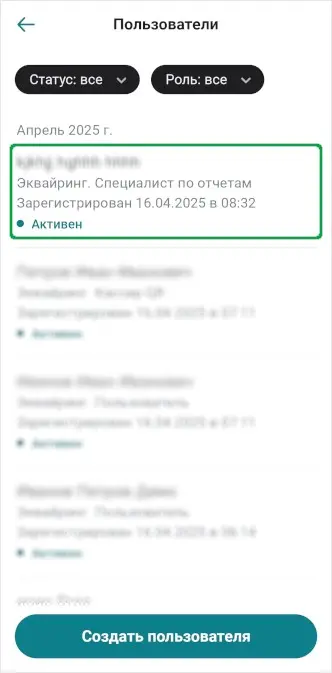
Статус пользователя вы можете отследить на вкладке Пользователи.
Если у вас есть несколько сотрудников, которым необходимо назначить роль без права подписи, то это можно сделать через групповое создание пользователей.
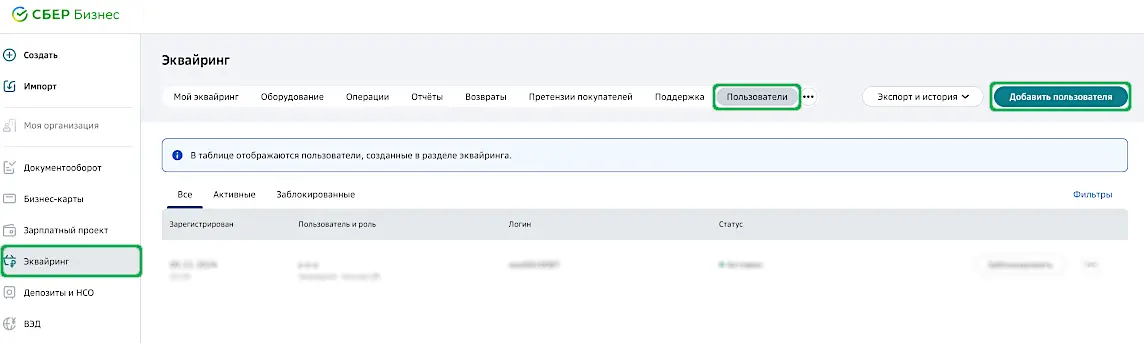
В меню слева выберите раздел Эквайринг, перейдите на вкладку Пользователи и нажмите кнопку Добавить пользователя.
В открывшемся окне перейдите на вкладку Файлом до 50 пользователей.
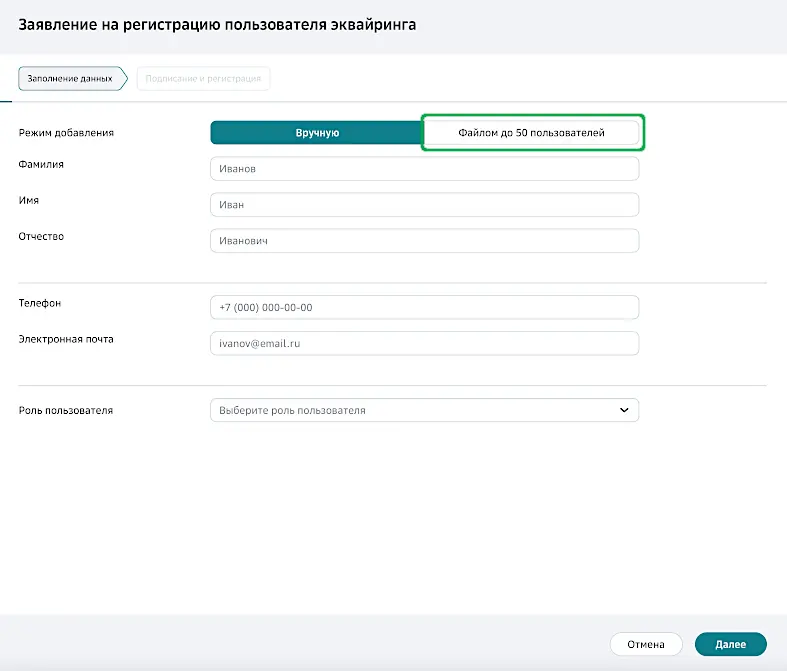
Далее скачайте шаблон для заполнения по клику Скачать шаблон.
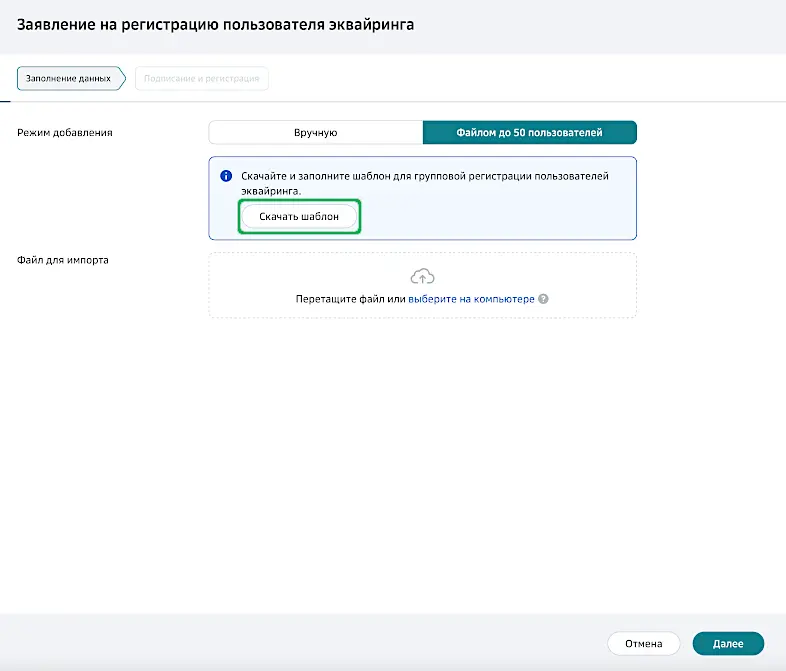
В скачанном файле заполните данные сотрудников.

Сохраните файл и загрузите его в поле Файл для импорта.
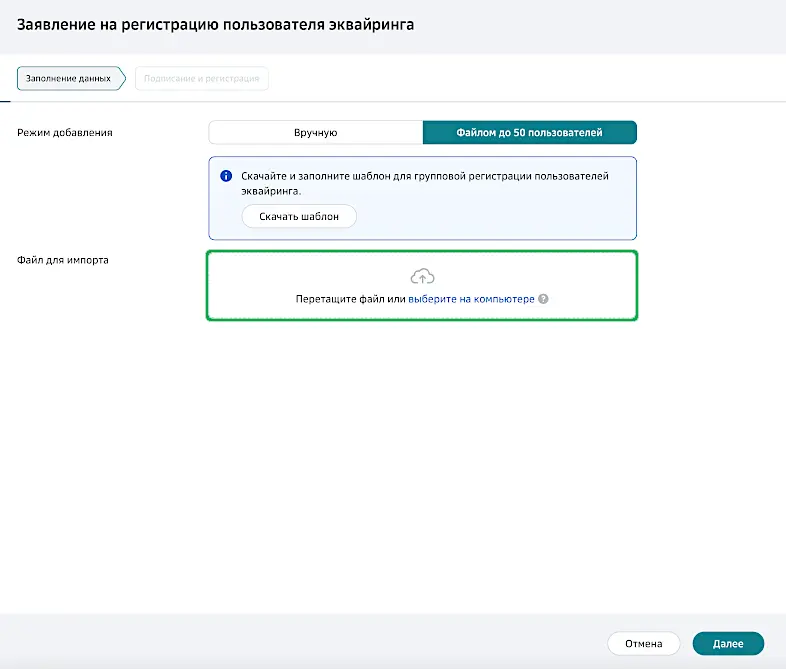
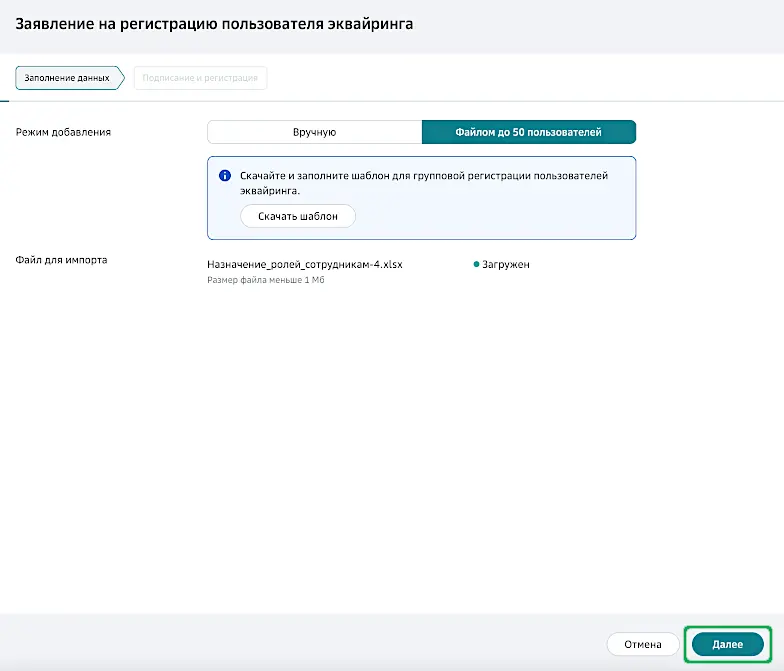
Нажмите кнопку Далее.
Проверьте данные сотрудников. Нажмите Получить СМС-код, чтобы получить на своё устройство СМС-код для подписания заявления.
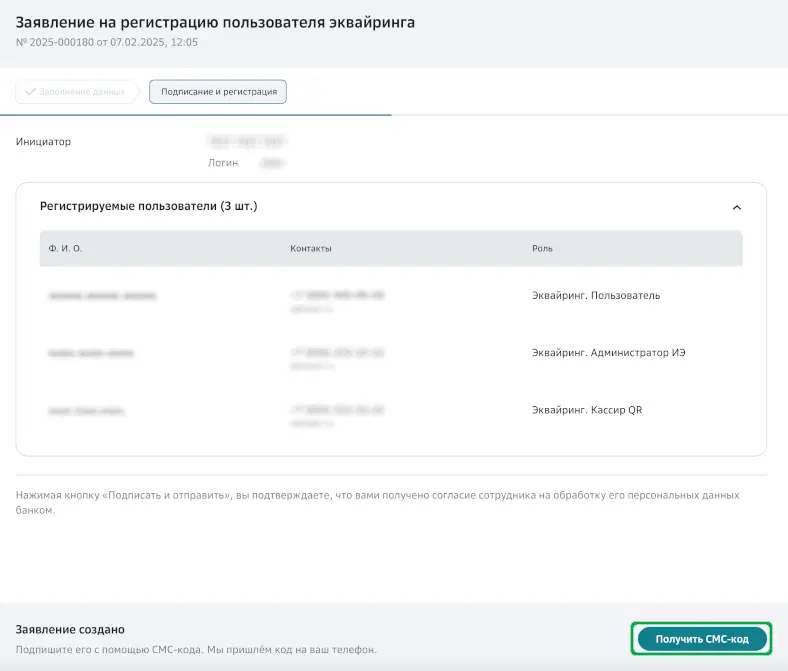
Статус заявления на создание пользователей отслеживайте на вкладке Заявления, указав в фильтре заявлений значение Заявление на регистрацию пользователей эквайринга.
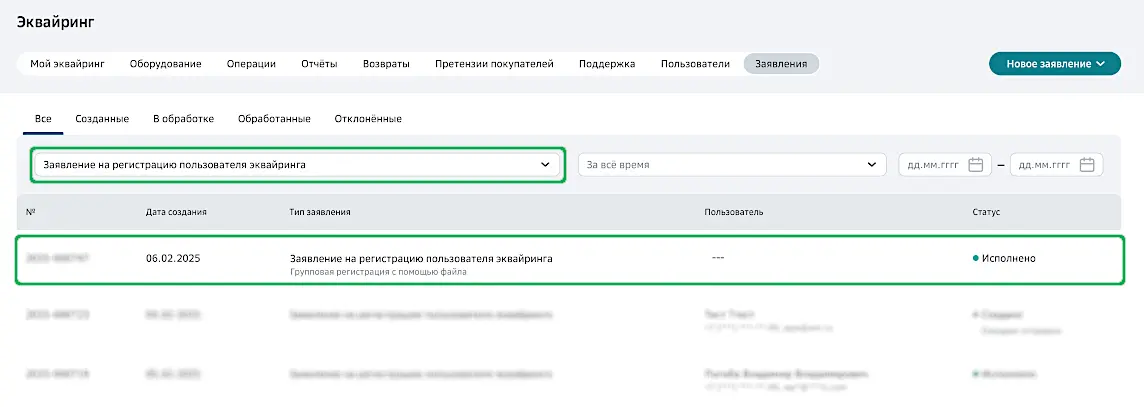
После успешного создания учётной записи сотрудник получит СМС с временным паролем для входа в СберБизнес. Логин будет отправлен на указанную в заявлении электронную почту.